
Aide et guides
Le cahier de liaison HORAE, pas à pas
Le cahier de liaison sert à l’organisation du travail : une consigne, une passation, une information d’équipe. Vous et vos salariés y écrivez, chacun lit ce qui le concerne, et un message important se confirme d’un « J’ai lu ».
À retenir
- Rien à régler : le cahier est prêt dès le premier jour, dans le menu « Liaison ».
- Vous choisissez qui lit, en combinant : des sites, des équipes, vos groupes, quelques personnes, un créneau, ou tout le monde.
- Vos groupes enregistrés vous font gagner du temps ; chacun a les siens, que lui seul voit.
- « Important » demande à chacun un « J’ai lu », et vous voyez qui a confirmé.
- Chacun répond sous le message. Tout est effacé 3 mois après le dernier message de la conversation.
Partie 1Pour démarrer : rien à régler
Votre premier message en 5 étapes
- Ouvrez « Liaison ». Dans le menu, après « Planning ». La page « Cahier de liaison 📒 » s’ouvre.
- Touchez « ✍️ Écrire ». La fenêtre « Écrire dans le cahier de liaison » s’ouvre.
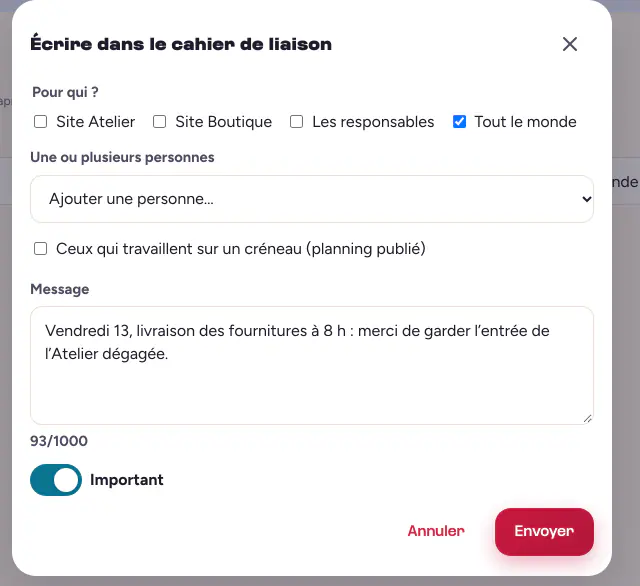
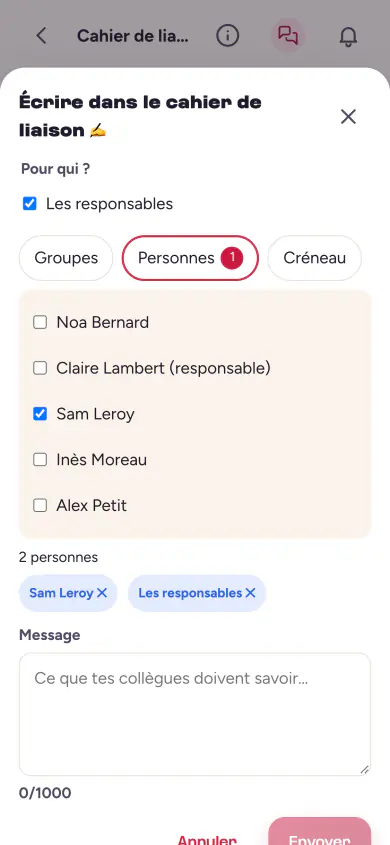
- Choisissez « Pour qui ? ». « Les responsables », « Tout le monde », ou ouvrez « Sites », « Équipes », « Groupes », « Personnes » ou « Créneau » : les choix s’additionnent.
- Écrivez le message. Activez « Important » si vous voulez un « J’ai lu » de chacun.
- Touchez « Envoyer ». Le message « 📒 Message envoyé » confirme. Chacun est prévenu au bon moment.
En vidéo : « Les congés, le cahier de liaison et la paie », vidéo 6 de « Démarrer avec HORAE ».
La première ouverture
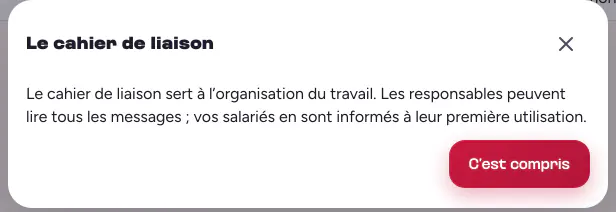
La première fois, une fenêtre rappelle à quoi sert le cahier : « Le cahier de liaison sert à l’organisation du travail. Les responsables peuvent lire tous les messages ; vos salariés en sont informés à leur première utilisation. » Touchez « C’est compris » : elle ne revient plus.
Chaque salarié lit lui aussi une fenêtre à sa première ouverture : le cahier sert à l’organisation du travail, ses responsables peuvent lire les messages, et pour un sujet personnel, mieux vaut en parler directement à la personne.
Partie 2Au quotidien : écrire, lire, répondre
Écrire un message et choisir qui le lit
Côté employeur
« Pour qui ? » se compose comme on veut, et les choix s’additionnent :
- « Les responsables » (les administrateurs) et « Tout le monde » (tous vos salariés) : d’un appui ;
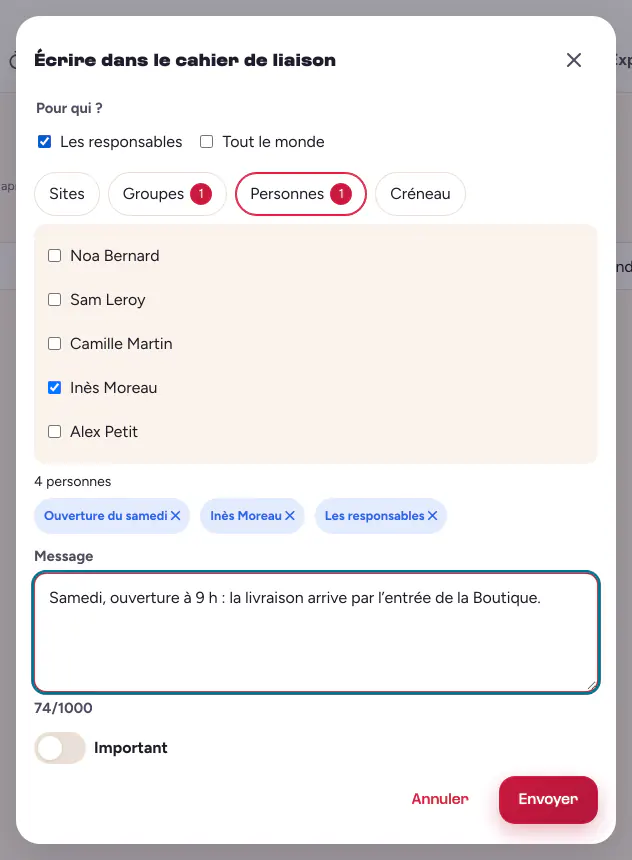
- « Sites », « Équipes », « Groupes » et « Personnes » : chaque onglet ouvre sa liste, avec des cases à cocher et, pour une longue liste, une recherche ; le nombre de personnes est écrit à côté de chaque site, équipe ou groupe ;
- « Créneau » : un jour, « De » et « À » (et le site si vous en avez plusieurs) ; le message va à ceux dont le planning publié couvre ce créneau.
Chaque choix s’affiche en étiquette (« ✕ » le retire), et une ligne compte les personnes atteintes, chacune une seule fois : par exemple « 5 personnes », ou « + le créneau ». Écrivez dans « Message » (1000 caractères au plus), puis touchez « Envoyer ».
Vos groupes enregistrés
Vous écrivez souvent aux mêmes personnes ensemble ? Enregistrez-les dans un groupe, comme un favori du carnet d’adresses : « Ouverture du samedi », « Livraisons du matin ».
- Dans « Écrire », ouvrez l’onglet « Groupes », puis touchez « 👥 Gérer mes groupes ». La fenêtre « Mes groupes 👥 » s’ouvre, sans perdre le message en cours.
- Touchez « ➕ Nouveau groupe ». Donnez un « Nom du groupe », cochez ses membres, puis « Enregistrer » : « 👥 Groupe créé ».
- Touchez « Revenir au message ». Le groupe est dans l’onglet « Groupes » : cochez-le, il s’ajoute aux autres choix.
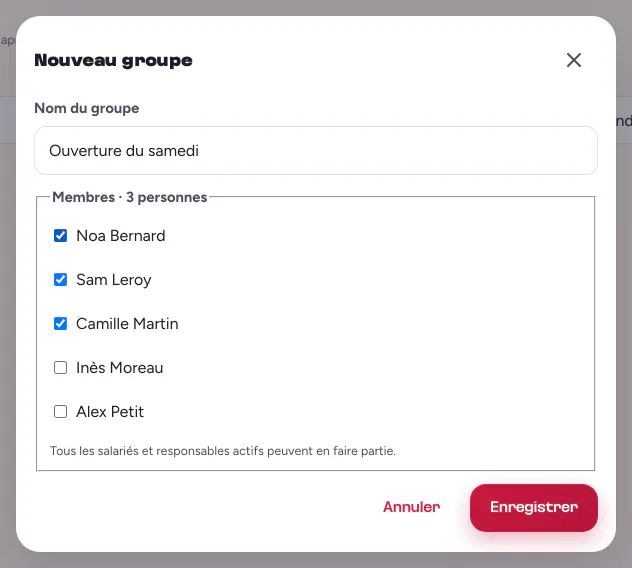
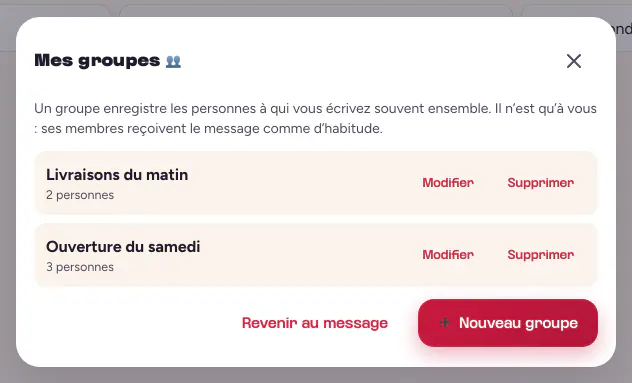
- Un groupe est personnel : seul celui qui l’a créé le voit et l’utilise. Ses membres reçoivent le message comme d’habitude, sans voir le groupe.
- Chacun, salarié ou responsable, peut créer ses groupes : 30 au plus, 200 personnes au plus par groupe.
- « Modifier » change son nom ou ses membres, « Supprimer » le retire. Les messages déjà écrits gardent leurs destinataires.
- Une personne qui n’a plus de compte, ou à qui on ne peut plus écrire, est marquée « indisponible » et passée à l’envoi.
En haut de la page, trois filtres retrouvent un message : « Site », « Équipe » et « Personne ».
« Important » et « J’ai lu »
Activez « Important » avant d’envoyer : le message porte « 📌 Important », et chaque destinataire le confirme avec « ✅ J’ai lu ». Un message ordinaire est lu dès qu’il s’affiche ; un message important, seulement après « J’ai lu ». Seul un responsable écrit un message « Important » ou à « Tout le monde ».
Voir qui a lu
Sous chaque message, une ligne dit où en est la lecture : « Lu par 2 sur 3 », ou « Confirmé par 1 sur 5 » pour un message important. Touchez « Voir les lectures » : une ligne par destinataire (« confirmé aujourd’hui à 09:40 », « pas encore confirmé », « pas encore lu »), puis l’historique du message.
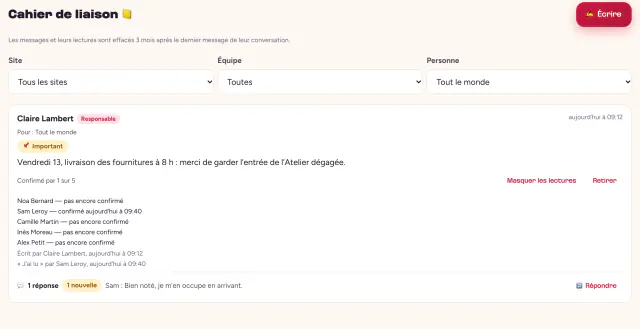
Ce que voit le salarié
Côté salarié
Une icône dans la barre du haut, à côté de la cloche, porte le nombre de messages à lire. Le salarié la touche (ou la carte « Cahier de liaison » de son Profil) : l’écran « Cahier de liaison » montre d’abord ce qui est à lire, les messages importants en premier, avec « N à lire » ou « Tout est lu ✅ ».
- Sur un message important, il touche « ✅ J’ai lu » ; il lit ensuite « Tu as dit « J’ai lu » ».
- Il peut écrire lui aussi avec « ✍️ Écrire » : à son équipe, à son site, à des collègues, à « Les responsables », à ses propres groupes, ou à ceux qui travaillent sur un créneau. Le même « Pour qui ? » combinable lui propose seulement les personnes à qui il peut écrire.
- Sur ses propres messages, il voit seulement les nombres (« Lu par 2 sur 3 »), jamais les noms.
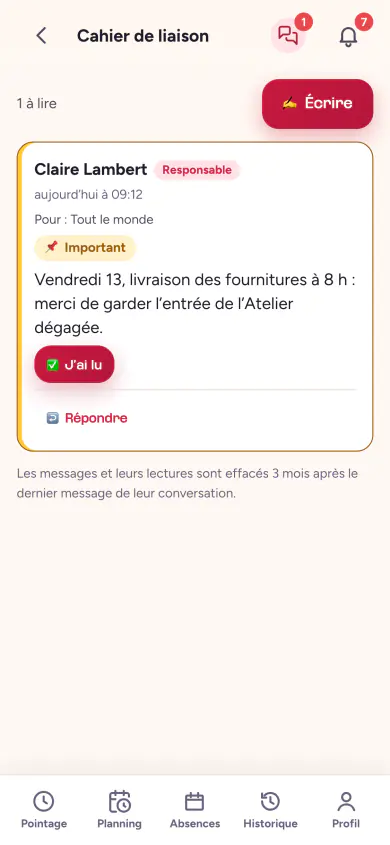
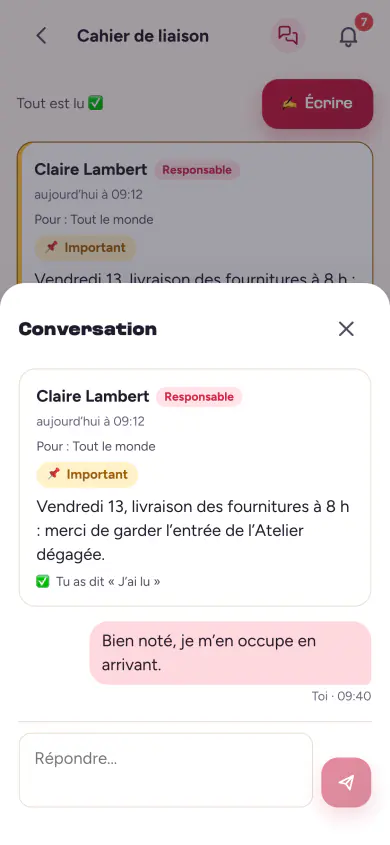
Répondre : les conversations
Sous chaque message, « ↩️ Répondre » ouvre la « Conversation » : le message en haut, puis les réponses en bulles, comme dans une messagerie. La ligne sous le message résume « 💬 3 réponses », « 1 nouvelle » et la dernière réponse. Une réponse va aux mêmes personnes que le message, plus son auteur ; les responsables voient tout.
Quand chacun est prévenu
La notification dit « 📒 Nouveau message de … » ou « 📌 Message important de … », et « À lire dans le cahier de liaison. » : jamais le texte du message. Pour les réponses : « 💬 Réponse de … ». HORAE respecte le temps de repos de chacun :
- un salarié pointé est prévenu tout de suite, sans son entre 21:00 et 07:00 ; en pause, il l’est à la reprise ;
- un salarié qui n’est pas pointé l’est pendant un de ses créneaux publiés, ou à sa prochaine arrivée ;
- un responsable l’est de 07:00 à 21:00, du lundi au samedi.
Rien ne se perd entre-temps, et un message déjà lu n’envoie plus de notification.
Partie 3Cas particuliers
Retirer un message
Touchez « Retirer » sur le message, puis « Retirer le message ». Le texte est effacé pour tout le monde ; à sa place, chacun lit « Message retiré par le responsable ». Votre nom et l’heure du retrait restent dans l’historique du message. Un responsable peut retirer tous les messages ; un salarié retire les siens (« Message retiré par son auteur »). Pour une réponse, touchez la bulle.
Un message que personne ne reçoit
Si personne ne correspond encore à votre choix (une équipe vide, un créneau sans personne), le message est quand même écrit : « 📒 Message écrit. », et HORAE précise que les responsables le liront.
Un nouveau salarié, un compte désactivé
- Les destinataires sont fixés à l’envoi : un salarié qui arrive ensuite, ou qui rejoint l’équipe après, lit les messages suivants.
- Un salarié absent reste destinataire : il est prévenu à son retour.
- Un compte désactivé n’écrit plus et ne reçoit plus ; ses anciens messages restent, signés « Un ancien compte » s’il est supprimé.
Réseau, longueur et conservation
- Le cahier fonctionne avec le réseau (« Il faut du réseau pour le cahier de liaison 📶 »).
- 1000 caractères par message ou par réponse ; du texte seulement.
- Une conversation entière (message, réponses, lectures, historique) est effacée 3 mois après son dernier message. La page le rappelle en haut.
- Les « 💬 Messages » du planning sont une autre chose : une conversation sur une semaine de planning (voir le planning, pas à pas).
Partie 4Questions fréquentes sur le cahier de liaison
À quoi sert le cahier de liaison ?
À l’organisation du travail : une consigne, une passation, une information d’équipe. Vous et vos salariés y écrivez, et chacun lit ce qui le concerne.
Qui peut écrire dans le cahier de liaison ?
Les responsables et les salariés. Un salarié écrit à son équipe, à son site, à des collègues, aux responsables ou à ses propres groupes ; seul un responsable écrit à tout le monde ou marque un message « Important ».
À quoi servent les groupes du cahier de liaison ?
À écrire plus vite aux personnes que vous réunissez souvent. Dans « Écrire », onglet « Groupes », « 👥 Gérer mes groupes » les crée. Un groupe est personnel : seul son créateur le voit, et ses membres reçoivent le message comme d’habitude.
Comment savoir qui a lu un message ?
Sous le message, « Lu par » ou « Confirmé par » donne le nombre de lectures. « Voir les lectures » liste chaque destinataire. Pour un message « Important », chacun confirme avec « J’ai lu ».
Peut-on écrire seulement à ceux qui travaillent ce soir ?
Oui : cochez « Ceux qui travaillent sur un créneau (planning publié) », puis le jour et les heures. Le message va à ceux dont le planning publié couvre ce créneau.
Les salariés reçoivent-ils les messages pendant leur repos ?
HORAE les prévient pendant leur travail : tout de suite s’ils sont pointés, sinon pendant un créneau publié ou à leur prochaine arrivée. La nuit, la notification arrive sans son.
Combien de temps les messages sont-ils gardés ?
Une conversation entière est effacée 3 mois après son dernier message, réponses et lectures comprises.
Voir aussi
Captures réalisées avec des données fictives.
Essayez HORAE avec votre équipe
30 jours gratuits · Sans carte bancaire · Sans engagement · Prêt en quelques minutes. Besoin d’en parler à quelqu’un ? On vous rappelle.