
Aide et guides
Compte et réglages HORAE, pas à pas
Ce guide explique la mise en route de votre espace HORAE et tout ce qui se règle ensuite : l’assistant de démarrage, vos salariés et leurs invitations, les administrateurs, votre compte et la liste des réglages.
À retenir
- L’assistant « Bien démarrer avec HORAE » vous guide en 7 étapes ; chaque étape peut se reprendre plus tard.
- Rien n’est envoyé aux salariés avant la dernière étape, « Inviter vos salariés ».
- Chaque salarié choisit son mot de passe depuis son invitation, puis installe l’appli HORAE.
- Un admin voit tout ; vous pouvez en inviter d’autres.
Partie 1Pour démarrer : votre espace en 7 étapes
En vidéo : « Créer votre compte et votre entreprise », « Ajouter et inviter vos salariés » et « Choisir votre convention et compléter les fiches », les vidéos 1 à 3 de « Démarrer avec HORAE ».
Créer votre espace
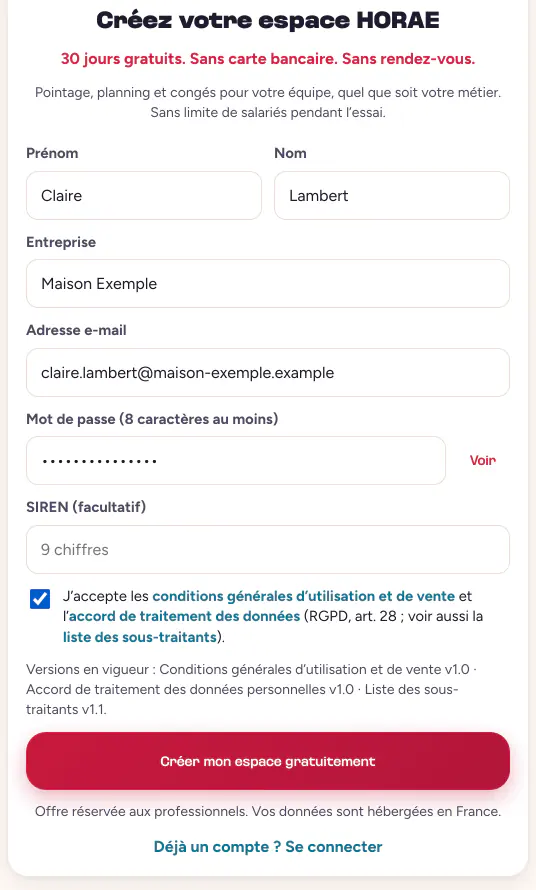
- Remplissez « Créez votre espace HORAE ». Prénom, nom, entreprise, adresse e-mail, mot de passe (8 caractères au moins) et, si vous voulez, le SIREN. Cochez l’acceptation des conditions et de l’accord de traitement des données.
- Confirmez votre adresse. Un e-mail vous attend : touchez « Confirmer mon adresse ». Le lien est valable 24 heures.
- Touchez « Ouvrir mon espace ». L’assistant « Bien démarrer avec HORAE » s’ouvre.
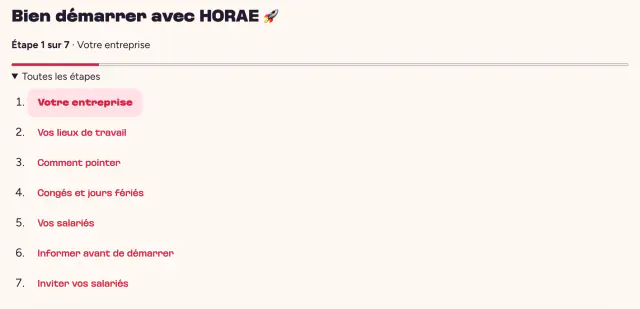
L’assistant en 7 étapes
En haut, « Étape … sur 7 » et « Toutes les étapes ». En bas : « Continuer → », « Passer cette étape » et « Continuer plus tard » : vous reprenez où vous en étiez.
- « Votre entreprise ». Raison sociale, SIRET (facultatif), adresse, puis « Enregistrer ».
- « Vos lieux de travail ». Cherchez l’adresse ou cliquez sur la carte, donnez un nom, réglez la zone (100 m au départ), puis « Ajouter ce lieu ».
- « Comment pointer ». « Position GPS », « Wi-Fi du lieu de travail », « QR code sur une tablette », puis « Enregistrer ce choix » (voir le pointage).
- « Congés et jours fériés ». Jours ouvrés ou ouvrables, l’acquisition automatique, vos fériés chômés (voir les congés).
- « Vos salariés ». Importez un fichier ou ajoutez-les un par un. Rien ne leur est envoyé à cette étape.
- « Informer avant de démarrer ». Les modèles à imprimer, puis « J’ai informé mes salariés ».
- « Inviter vos salariés ». « Envoyer les … invitations », puis « Terminer » : « Votre HORAE est prêt 🎉 ».
Sur « Aujourd’hui », la carte « Pour bien démarrer 🚀 » coche chaque étape faite, jusqu’à « Recevoir le premier pointage ». « Réduire » la range en un bandeau, « Configuration : 4 étapes sur 7 », avec « Reprendre » pour la rouvrir. Quand tout est fait, le bandeau dit « Configuration terminée : tout est en place » : touchez « Finaliser », et HORAE vous dit « Bravo, HORAE est prêt ! ».
Ajouter vos salariés
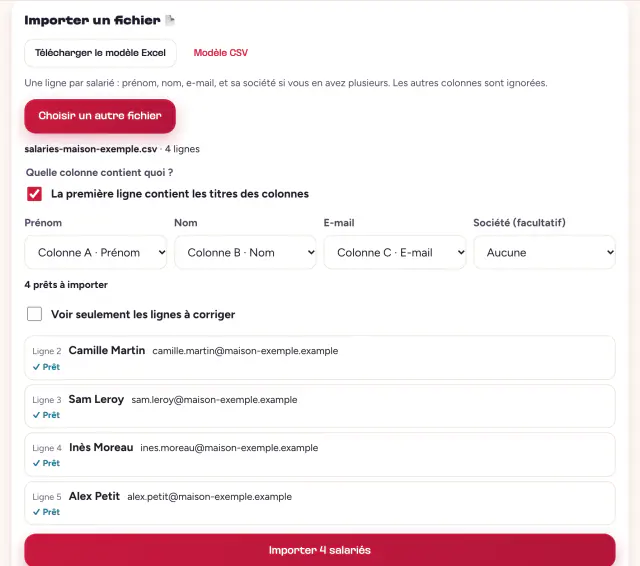
Avec un fichier : « Importer un fichier 📄 », puis « Télécharger le modèle Excel » (ou « Modèle CSV »). Une ligne par salarié : prénom, nom, e-mail et, si vous en avez plusieurs, la société. Choisissez le fichier (.xlsx ou .csv, 5 Mo et 1000 lignes au plus), vérifiez « Quelle colonne contient quoi ? », puis « Importer … salariés ».
À la main : « Ou ajouter un salarié à la main ✍️ » : prénom, nom, e-mail, puis « Ajouter ce salarié ». L’e-mail est son identifiant de connexion.
Informer vos salariés
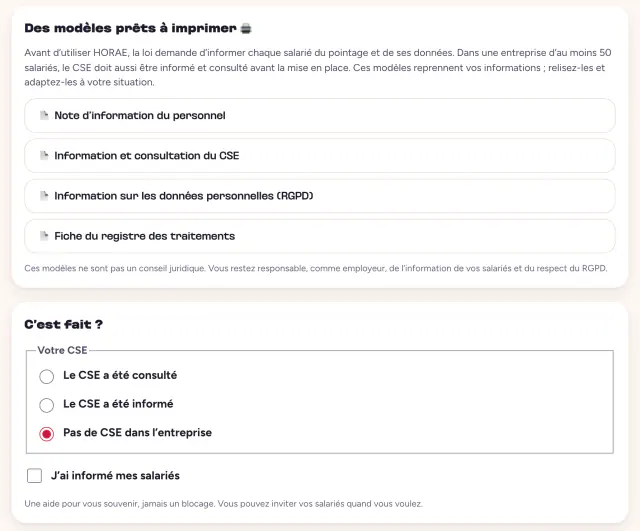
L’étape 6 propose « Des modèles prêts à imprimer 🖨️ » : une note d’information du personnel, l’information et la consultation du CSE, l’information sur les données personnelles et une fiche du registre des traitements. Relisez-les et adaptez-les à votre situation. Indiquez ensuite « Votre CSE » (consulté, informé, ou pas de CSE), puis cochez « J’ai informé mes salariés ».
Inviter vos salariés
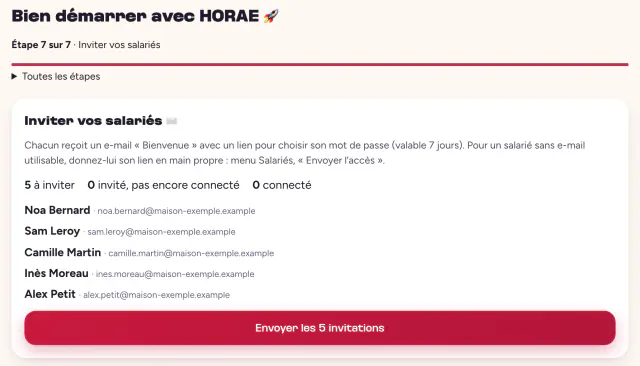
L’étape 7 compte ceux qui restent à inviter, ceux qui sont invités et ceux qui sont connectés. Touchez « Envoyer les … invitations » : chacun reçoit l’e-mail « Bienvenue sur HORAE », avec un lien pour choisir son mot de passe, valable 7 jours. Pour un salarié sans e-mail utilisable, donnez-lui son lien en main propre depuis « Salariés » (« Envoyer l’accès »).
La première connexion du salarié
Côté salarié
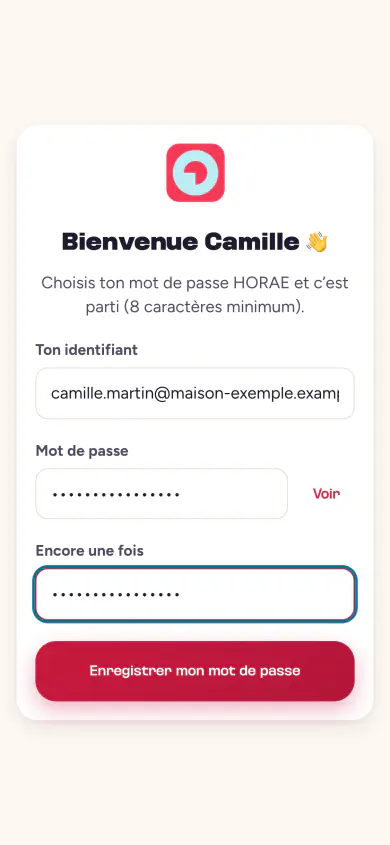
- Il ouvre l’invitation et touche « Choisir mon mot de passe ». La page « Bienvenue … 👋 » lui demande son mot de passe deux fois (8 caractères au moins), puis « Enregistrer mon mot de passe ».
- Il installe l’appli HORAE sur son téléphone (App Store ou Google Play) et se connecte avec son adresse e-mail.
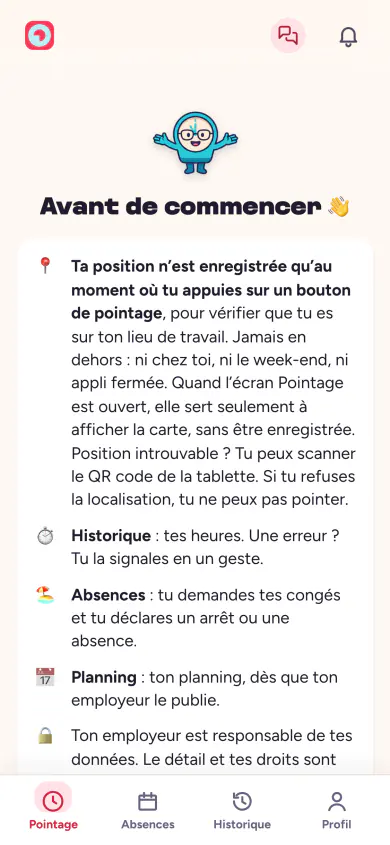
- Il lit « Avant de commencer 👋 ». Sa position, son historique, ses absences, son planning et ses données, puis « C’est parti 👍 ».
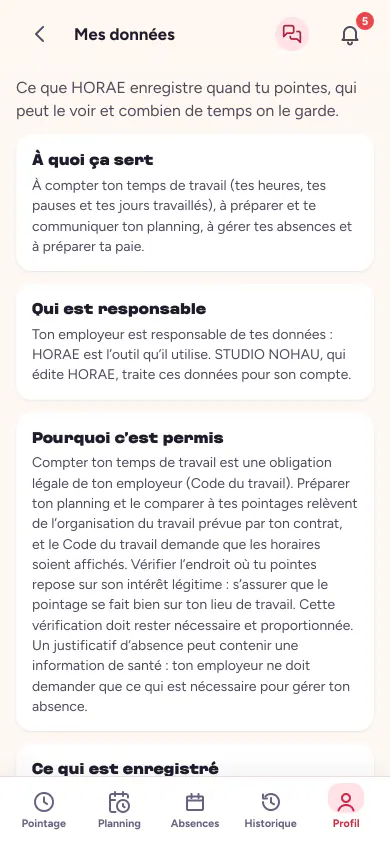
Il retrouve ces informations à tout moment dans Profil → « Mes données ».
Partie 2Au quotidien : salariés, administrateurs et réglages
La page « Salariés »
Une ligne par salarié, avec ses soldes (« 🏖️ CP », « ⏱️ RTT », « 🔄 RÉCUP »), sa semaine de référence, ses fériés et son pointage. Sur chaque ligne : « Compte », « Ajuster le solde », « Historique », « 📆 Semaine de référence & fériés », « ⏱️ Horaires », « + Absence », « 🔑 Nouveau lien de connexion » et « ⏸️ Désactiver ».
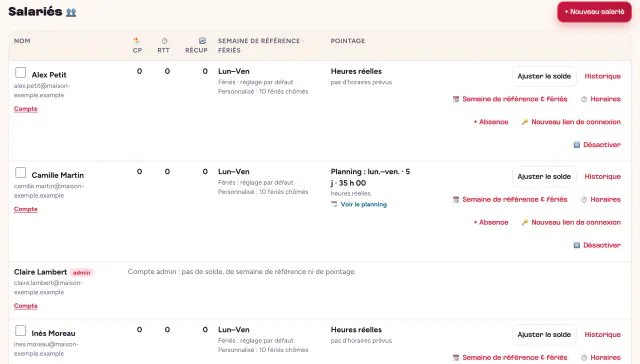
Pour un nouveau salarié : « + Nouveau salarié », son prénom, son nom et son e-mail, puis « Créer le compte ». « Lui envoyer l’accès tout de suite » lui envoie son invitation. Cochez plusieurs salariés pour leur donner une convention en une fois (« Convention des cochés… »).
Les administrateurs
Dans Réglages → Entreprise, onglet « Administrateurs », touchez « + Inviter un admin » : prénom, nom, e-mail, puis « Envoyer l’invitation ». Le lien est valable 7 jours et sert une fois. Un admin voit tout : pointages, absences (arrêts maladie compris), planning et réglages.
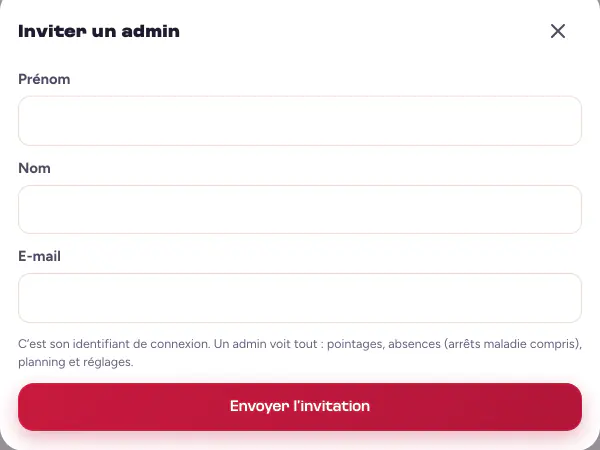
Pour retirer l’accès d’un admin : « Salariés », sa ligne, « Désactiver ».
Tous les réglages
« Réglages ⚙️ » réunit neuf rubriques :
| Rubrique | Ce qu’elle contient | Le guide |
|---|---|---|
| 🏢 Entreprise | « Profil », « Sociétés et fériés », « Administrateurs » | Ici et les congés |
| 📍 Pointage | « Vérification », « Journée de travail », « Téléphones partagés », « Code de secours », « Par salarié » ; dans « Journée de travail », les « Réglages des relevés » (voir les relevés d’heures) | Le pointage |
| 📅 Planning | « Général », « Règles », « Équipes et échanges », « Créneaux et modèles » | Le planning |
| 📘 Conventions | Les conventions collectives de vos salariés | Heures et législation |
| 🏖️ Absences et congés | Types d’absence, décompte et soldes | Les congés |
| ⏱️ Heures | Le décompte des heures et les jours d’absence | Heures et législation |
| 🔔 Notifications | Les e-mails envoyés, et quand (récapitulatif de 8 h) | Le pointage |
| 🔒 Données et confidentialité | Le contact pour les données, l’intégrité des relevés, l’assistance HORAE | Paie et exports |
| 🎨 Apparence | La mascotte de l’appli | — |
Dans « Données et confidentialité », « Assistance HORAE 🛟 » permet d’ouvrir à notre équipe un accès en lecture seule, pour 1 heure ou 24 heures, le temps de vous aider ; « Retirer l’accès maintenant » le ferme.
Votre compte : mot de passe, double authentification
L’icône de compte, en haut à droite, ouvre « Mon compte » :
- « 🔐 Mot de passe » : « Changer », puis le mot de passe actuel et le nouveau (8 caractères au moins).
- « Double authentification 🔐 » : « Activer la double authentification », scannez le QR code avec votre application d’authentification, saisissez le code à 6 chiffres, puis « Activer ». Des codes de secours s’affichent une fois : gardez-les.
- « 📬 Adresses de réception des e-mails » : jusqu’à 5 adresses pour recevoir les e-mails de HORAE.
- « Abonnement » : « Voir mon abonnement » : votre forfait, les salariés comptés et l’échéance.
Partie 3Cas particuliers
Un salarié qui ne retrouve pas son accès
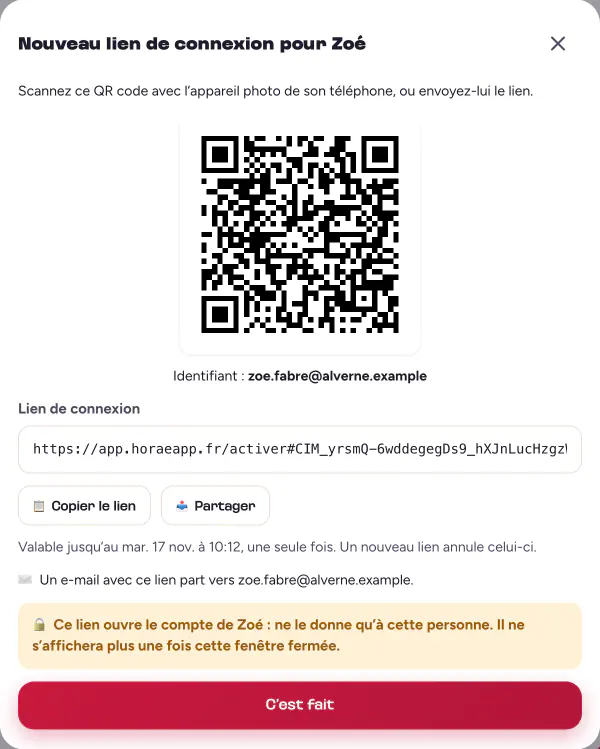
Un mot de passe oublié se retrouve depuis le lien de la page de connexion. Une invitation expirée ou perdue : dans « Salariés », touchez « 🔑 Nouveau lien de connexion » (ou « ✉️ Envoyer l’accès » s’il n’a pas encore de mot de passe), puis « Créer le lien ». Vous pouvez aussi lui envoyer l’e-mail ou lui montrer le QR code. Son mot de passe actuel reste valable tant que le nouveau lien n’est pas utilisé.
Un salarié qui part
Dans « Salariés », touchez « ⏸️ Désactiver » sur sa ligne, puis « Désactiver ». Il ne peut plus se connecter, et il est déconnecté tout de suite sur tous ses appareils. Son historique est gardé, et « ▶️ Réactiver » le rétablit à tout moment. Pensez à valider et exporter son dernier mois (voir Paie et exports).
Une entreprise à plusieurs SIRET
Ajoutez chaque société à l’étape 1 de l’assistant ou dans Réglages → Entreprise → « Sociétés et fériés », avec « + Nouvelle société ». Chaque salarié est rattaché à la sienne (« Société : … · Changer »), et chaque société a ses jours fériés chômés.
La suppression d’un compte
Un salarié peut demander la suppression de son compte depuis l’appli (« Supprimer mon compte », avec son mot de passe et, s’il veut, un mot pour vous). Vous décidez : dans « Salariés », « Désactiver ». Ses relevés d’heures sont gardés 5 ans. Pour la confidentialité des applis, voir la confidentialité des applications HORAE.
Partie 4Questions fréquentes sur le compte
Par où commencer avec HORAE ?
L’assistant « Bien démarrer avec HORAE » compte 7 étapes : votre entreprise, vos lieux de travail, la façon de pointer, les congés, vos salariés, leur information et leurs invitations. Chaque étape peut se reprendre plus tard.
Comment ajouter des salariés ?
À l’étape 5 de l’assistant, importez un fichier Excel ou CSV, ou ajoutez-les un par un. Ensuite, dans « Salariés », « + Nouveau salarié ».
Mon salarié n’a pas reçu son invitation : que faire ?
Dans « Salariés », touchez « Nouveau lien de connexion » ou « Envoyer l’accès » sur sa ligne : vous pouvez renvoyer l’e-mail ou lui montrer le lien en QR code.
Peut-on avoir plusieurs administrateurs ?
Oui. Dans Réglages → Entreprise, onglet « Administrateurs », touchez « Inviter un admin ». Un admin voit tout : pointages, absences, planning et réglages.
Que se passe-t-il quand on désactive un salarié ?
Il ne peut plus se connecter, et il est déconnecté tout de suite sur ses appareils. Son historique est gardé, et vous pouvez le réactiver à tout moment.
Comment protéger mon compte administrateur ?
Dans « Mon compte », activez la double authentification : un code à 6 chiffres vous est demandé à la connexion, en plus du mot de passe.
Voir aussi
Captures réalisées avec des données fictives.
Essayez HORAE avec votre équipe
30 jours gratuits · Sans carte bancaire · Sans engagement · Prêt en quelques minutes. Besoin d’en parler à quelqu’un ? On vous rappelle.