
Aide et guides
Paie et exports HORAE, pas à pas
Ce guide explique la fin du mois dans HORAE : valider le mois de chaque salarié, préparer une fois l’export vers votre logiciel de paie, puis exporter chaque mois, et vérifier vos relevés scellés.
À retenir
- Valider un mois le verrouille : le rouvrir demande un motif.
- L’export se règle une seule fois : logiciel de paie, matricules et codes.
- Le fichier envoie des faits (heures, jours, absences, vos décisions), jamais un taux ni un montant.
- Avant chaque export, HORAE dit ce qui manque et ce qui mérite un regard.
Partie 1Pour démarrer : régler l’export une fois
L’export de paie en 5 étapes
- Ouvrez « Exports », puis « Préparer l’export → ». La page « Logiciel de paie 📤 » s’ouvre.
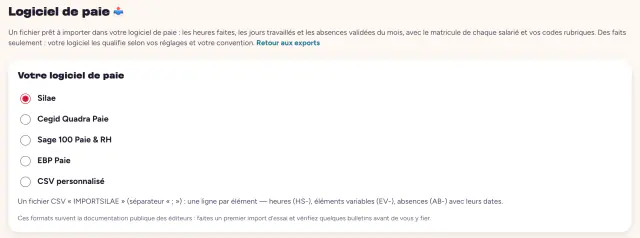
- Choisissez votre logiciel de paie. Silae, Cegid Quadra Paie, Sage 100 Paie & RH, EBP Paie ou CSV personnalisé.
- Saisissez les matricules et les codes rubriques. Une seule fois, puis « Enregistrer les réglages ».
- Validez le mois de chaque salarié. Dans « Pointages », bloc « Validation du mois ».
- Exportez le mois. « Exporter un mois », puis « 📤 Exporter » : importez le fichier dans votre logiciel de paie.
En vidéo : « Les congés, le cahier de liaison et la paie », vidéo 6 de « Démarrer avec HORAE ».
Choisir votre logiciel de paie
Dans « Votre logiciel de paie », chaque choix décrit le fichier produit : un CSV « IMPORTSILAE » pour Silae, un fichier BUL pour Cegid Quadra Paie, un fichier texte pour Sage 100 Paie & RH, deux fichiers CSV (absences et variables) pour EBP Paie, ou un CSV à votre façon. Ces formats suivent la documentation publique des éditeurs : faites un premier import d’essai et vérifiez quelques bulletins.
Matricules et codes rubriques
- « Matricules de paie » : le matricule de chaque salarié dans votre logiciel de paie, tel quel (les zéros du début sont gardés). Lettres, chiffres, point, tiret ou tiret bas, 20 caractères au plus.
- « Codes rubriques pour … » : un code par élément (heures faites, heures sup à payer, heures complémentaires, jours travaillés, congés payés, RTT, arrêt maladie…). Pour Silae, le préfixe AB-, HS- ou EV- est ajouté s’il manque.
- « Ne pas exporter » : à cocher pour un élément que votre paie n’utilise pas.
- « Options du fichier » : pour Silae, le séparateur des décimales (virgule au départ) ; pour un CSV personnalisé, les colonnes et leur ordre, le séparateur, l’encodage et une ligne par absence ou par jour.
- Touchez « Enregistrer les réglages ». « ✅ Réglages enregistrés ».
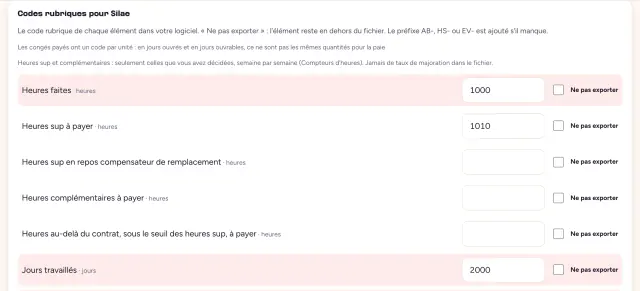
Six lignes de faits sont facultatives : heures de nuit, du dimanche, d’un jour férié, du 1er mai, heures sup au-delà du contingent et heures sup structurelles faites. Sans code, elles restent hors du fichier, avec une simple mention « à vérifier ».
Partie 2Chaque mois : valider et exporter
Valider le mois
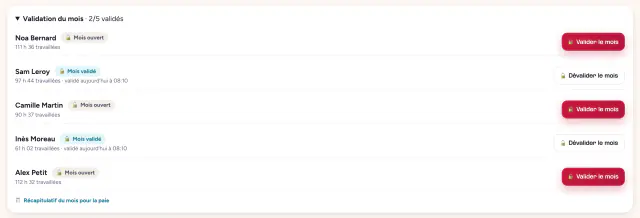
- Ouvrez « Pointages » sur le mois, puis le bloc « Validation du mois » : une ligne par salarié, « 🔓 Mois ouvert » ou « 🔒 Mois validé ».
- Réglez d’abord ce qui reste. « ⏳ À régler avant de valider » liste les journées en cours, à régulariser ou avec une proposition en attente.
- Touchez « 🔒 Valider le mois ». La fenêtre rappelle le total retenu et le nombre de journées, puis « Valider ».
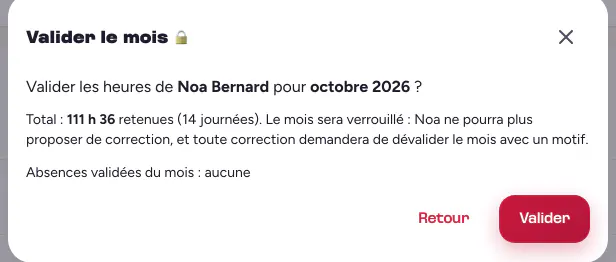
Une fois validé, le salarié ne peut plus proposer de correction, et toute correction demandera de dévalider le mois avec un motif. Il est prévenu : « 🔒 Tes heures de … sont validées ».
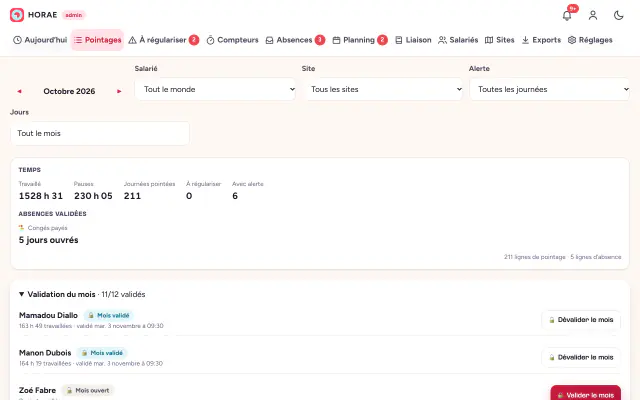
Les relevés de chaque semaine et de chaque mois, à faire signer et à valider, sont dans l’onglet « Relevés » de « Pointages » : voir les relevés d’heures et leur signature. Valider un mois là-bas revient au même que « 🔒 Valider le mois ».
Pour un salarié qui se déplace, la fenêtre indique aussi les trajets encore à vérifier, par exemple « 2 trajets à vérifier avant la paie », avec un lien vers « À régulariser ». La validation reste possible : voir les trajets.
Exporter un mois
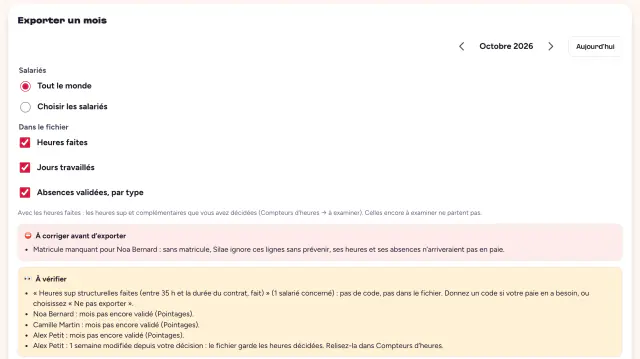
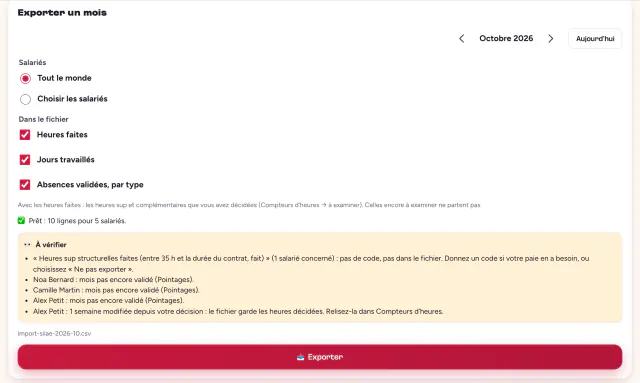
- Dans « Exporter un mois », choisissez le mois. Puis « Tout le monde » ou « Choisir les salariés ».
- Gardez ou décochez les éléments. « Heures faites », « Jours travaillés », « Absences validées, par type ». Avec les heures faites partent les heures sup et complémentaires que vous avez décidées ; celles encore à examiner ne partent pas.
- Lisez la vérification. « ⛔ À corriger avant d’exporter » bloque ; « 👀 À vérifier » informe sans bloquer.
- Touchez « 📤 Exporter ». HORAE affiche « Prêt : … lignes pour … salariés » et le nom du fichier. Il faut du réseau.
Le tableur, le récapitulatif et l’export complet
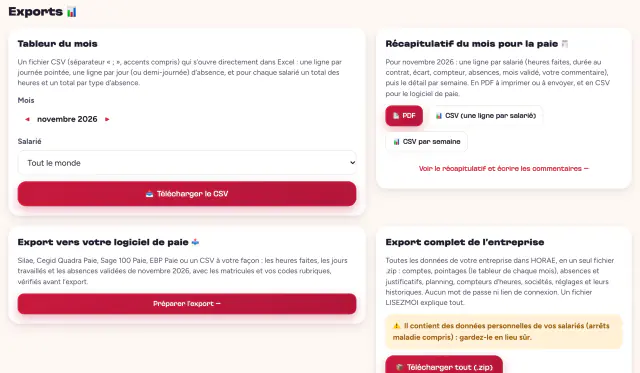
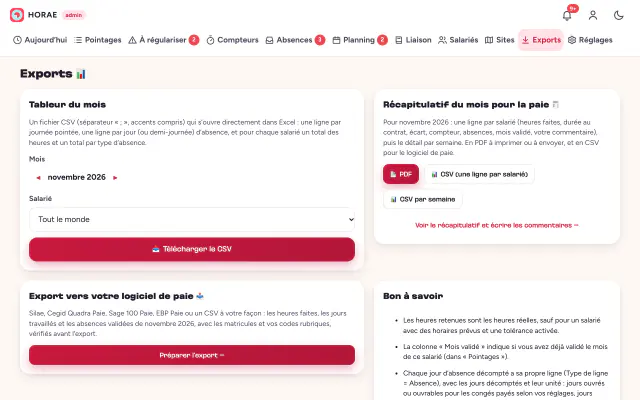
La page « Exports » propose aussi :
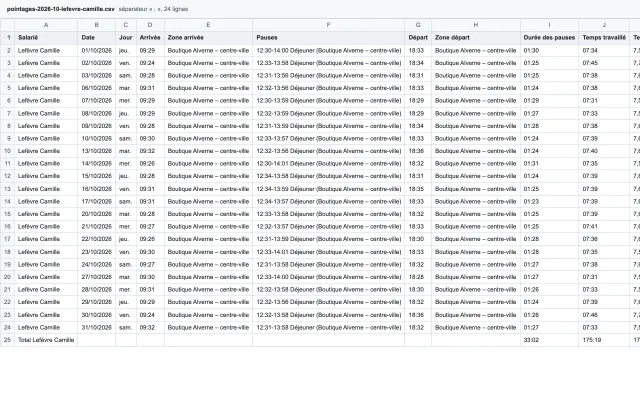
- « Tableur du mois » : un CSV qui s’ouvre dans Excel, une ligne par journée pointée et un total par salarié (« 📥 Télécharger le CSV »).
- « Récapitulatif du mois pour la paie 🧾 » : en PDF, en CSV (une ligne par salarié) ou en CSV par semaine, avec vos commentaires pour la personne qui fait la paie.
- « Trajets 🚗 » : pour les salariés qui se déplacent, un CSV avec une ligne par trajet : départ, arrivée, durée, qualification, excédent et contrepartie. Le récapitulatif de paie reçoit aussi six colonnes de trajets, pour les mois qui en ont (voir les trajets).
- « Export complet de l’entreprise » : toutes les données de votre entreprise en un fichier « 📦 Télécharger tout (.zip) ». Il contient des données personnelles : gardez-le en lieu sûr.
Les relevés scellés
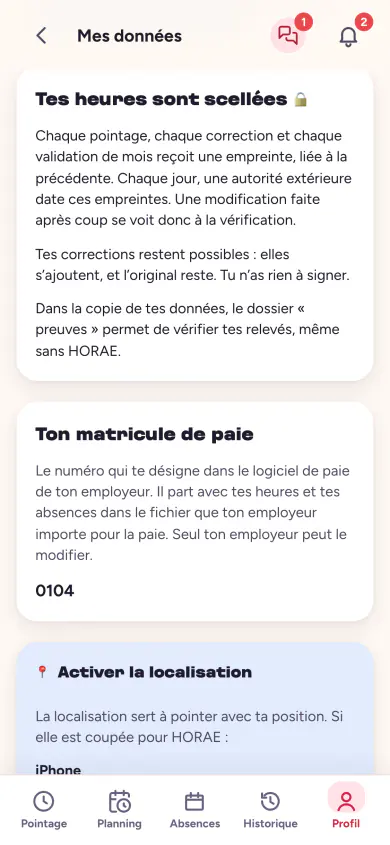
Chaque pointage, correction et validation de mois reçoit une empreinte, liée à la précédente et datée chaque jour par une autorité extérieure : une modification faite après coup se verrait. Les corrections restent possibles : elles s’ajoutent, et l’original reste.
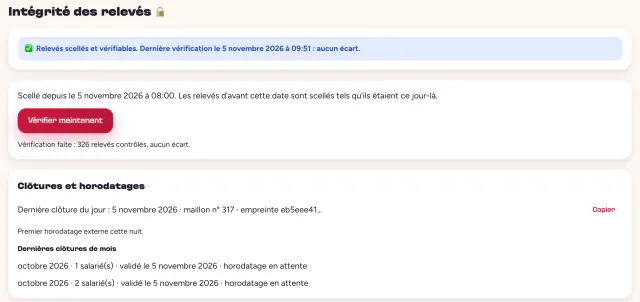
- Ouvrez Réglages → Données et confidentialité, carte « Intégrité des relevés », puis « Ouvrir ».
- Touchez « Vérifier maintenant ». HORAE contrôle les relevés et affiche le résultat, par exemple « aucun écart ».
- Téléchargez une attestation si besoin. « Attestation et dossier de vérification » : une attestation PDF et un dossier .zip, sur la période et les salariés choisis.
« Recevoir chaque mois l’empreinte de mes relevés par e-mail » (activé au départ) vous en envoie une copie hors de HORAE : gardez ces e-mails. Le salarié, lui, lit dans « Mes données » que ses heures sont scellées, et sa copie de données contient de quoi les vérifier.
Partie 3Cas particuliers
Ce qui bloque un export
Avant d’exporter, HORAE vérifie que votre logiciel de paie pourra rattacher chaque ligne. L’export attend une correction, et dit laquelle, dans quatre cas :
- un matricule manquant (le logiciel de paie ignorerait ses lignes) ;
- un même matricule donné à deux salariés ;
- un élément obligatoire sans code : donnez un code, ou choisissez « Ne pas exporter » ;
- rien à exporter pour ce mois avec ces choix.
Le reste est seulement « À vérifier » : un mois pas encore validé, des chiffres modifiés depuis la validation, des journées encore à régulariser, des semaines encore à examiner ou modifiées depuis votre décision.
Rouvrir un mois validé
Dans « Validation du mois », touchez « 🔓 Dévalider le mois » et donnez un « Motif (obligatoire) ». Le mois redevient modifiable, le salarié est prévenu ; pensez à le revalider ensuite. Une absence déclarée après la validation est signalée « chiffres modifiés depuis la validation ».
Un salarié qui part
Validez son dernier mois et exportez-le comme les autres : l’export le signale « a quitté l’entreprise ». Puis désactivez son compte dans « Salariés » (voir Compte et réglages). Son historique est gardé.
Les données d’un salarié
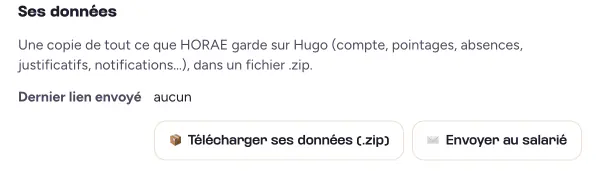
Dans « Salariés », touchez « Compte » sur sa ligne, puis « Ses données » : « 📦 Télécharger ses données (.zip) », ou « ✉️ Envoyer au salarié » un lien valable 7 jours. Il ouvre la page « Tes données HORAE » et touche « Télécharger mes données ».
Les heures, le planning et les absences sont gardés 5 ans ; la position exacte d’un pointage, 60 jours au plus. Chaque salarié lit ces durées dans « Mes données ».
Partie 4Questions fréquentes sur la paie
Avec quels logiciels de paie HORAE fonctionne-t-il ?
HORAE prépare un fichier pour Silae, Cegid Quadra Paie, Sage 100 Paie & RH et EBP Paie, ou un CSV à votre façon pour un autre logiciel ou pour votre comptable.
Que contient le fichier d’export de paie ?
Des faits : les heures faites, les jours travaillés, les absences validées par type, et les heures sup et complémentaires que vous avez décidées, avec le matricule et vos codes rubriques. Jamais un taux ni un montant.
Faut-il valider le mois avant d’exporter ?
C’est conseillé : un mois validé est verrouillé, et l’export vous signale les mois pas encore validés. Il reste possible d’exporter, pour vérifier.
Que faire si l’export signale un matricule manquant ?
Saisissez le matricule du salarié dans « Matricules de paie », puis « Enregistrer les réglages ». La vérification se refait aussitôt.
Peut-on corriger une journée après la validation du mois ?
Oui, en dévalidant le mois avec un motif. Le salarié est prévenu ; pensez à revalider ensuite.
Comment vérifier que les relevés n’ont pas changé ?
Dans Réglages → Données et confidentialité, ouvrez « Intégrité des relevés » et touchez « Vérifier maintenant ». Une attestation PDF peut être téléchargée.
Voir aussi
Captures réalisées avec des données fictives.
Essayez HORAE avec votre équipe
30 jours gratuits · Sans carte bancaire · Sans engagement · Prêt en quelques minutes. Besoin d’en parler à quelqu’un ? On vous rappelle.