
Aide et guides
Les relevés d’heures et leur signature, pas à pas
Chaque semaine et chaque mois, HORAE prépare le relevé d’heures de chaque salarié à partir de ses pointages. Quand une signature est prévue, le salarié signe d’un geste dans son « Historique », vous validez dans « Pointages », onglet « Relevés », et chaque relevé se télécharge en PDF, avec un QR code pour le vérifier.
À retenir
- Les relevés se préparent tout seuls : chaque semaine, du lundi au dimanche, et chaque mois.
- La signature est demandée là où elle sert : l’émargement prévu par votre convention collective, et la confirmation mensuelle si vous la choisissez.
- Signer ne vaut pas renonciation : le salarié peut toujours signaler une correction ou un désaccord.
- Une signature compte seulement quand le salarié la fait lui-même. La paie et les exports suivent leur cours.
- Les relevés et leurs signatures sont gardés 3 ans ; le PDF se crée à la demande.
Partie 1Pour démarrer : presque rien à régler
Les relevés en 5 étapes
- Ouvrez « Pointages », onglet « Relevés ». Les relevés de la semaine passée sont prêts, un par salarié.
- Vérifiez les « Réglages des relevés ». En bas de la page : la confirmation mensuelle, et l’émargement prévu par votre convention s’il y en a un.
- Le lundi, vos salariés sont prévenus. Ceux qui ont un relevé à signer reçoivent « 📝 Feuille d’heures à signer ».
- Chaque salarié signe dans son « Historique ». D’un geste, sur la glissière « Signer », ou avec « Signer sans glisser ».
- Vous validez. « Valider » sur une ligne, « Valider la sélection » ou « Tout valider ». Le PDF de chaque relevé est à un appui.
En vidéo : « Les relevés d’heures et la signature », vidéo 7 de « Démarrer avec HORAE ».
Faut-il faire signer les heures aux salariés ?
En règle générale, le Code du travail ne demande pas de faire signer les heures. Quand les salariés ne suivent pas tous le même horaire collectif, il demande un relevé des heures chaque jour et un total chaque semaine.
Source : art. D3171-8 du Code du travail.
Dans HORAE : les relevés de la semaine et du mois se préparent seuls, pour tous vos salariés, sans rien à signer. Quand votre convention collective prévoit un émargement chaque semaine, par le salarié puis par l’employeur, HORAE le demande pour les salariés concernés.
Certaines conventions collectives prévoient en effet un émargement des heures, à une fréquence précise. Les « Réglages des relevés » affichent la convention reconnue, son article et la date de sa vérification ; les règles encore « à vérifier » sont listées à part et ne s’appliquent pas. Votre convention, un accord d’entreprise ou un usage peuvent prévoir d’autres règles : vérifiez les vôtres.
Une feuille d’heures signée est un élément de preuve utile, parmi d’autres : en cas de désaccord, le juge apprécie l’ensemble des éléments des deux parties (Cass. soc., 18 mars 2020, n° 18-10.919). Signer ne vaut pas renonciation aux droits du salarié, et HORAE l’écrit sur chaque relevé.
Choisir les signatures demandées
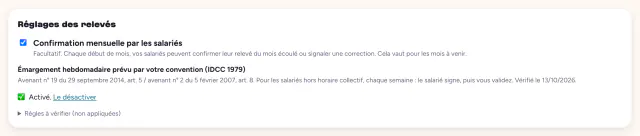
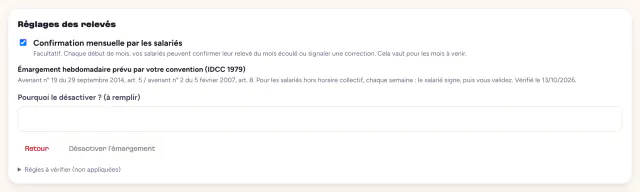
En bas de l’onglet « Relevés », et aussi dans Réglages → Pointage, onglet « Journée de travail », la carte « Réglages des relevés » réunit deux choix :
- « Confirmation mensuelle par les salariés » (facultative, coupée au départ). Chaque début de mois, vos salariés peuvent confirmer leur relevé du mois écoulé ou signaler une correction. Cela vaut pour les mois à venir.
- « Émargement hebdomadaire prévu par votre convention », quand votre convention collective le prévoit. Il est « ✅ Activé » d’office, pour les salariés hors horaire collectif : chaque semaine, le salarié signe, puis vous validez. « Le désactiver » demande un motif (voir plus bas).
Les choix de chaque salarié
Touchez le nom d’un salarié dans l’onglet « Relevés » : sa fiche s’ouvre, avec deux cases.
- « Suit l’horaire collectif » : cochez-la si ce salarié travaille aux mêmes heures fixes que son équipe, affichées dans l’entreprise (par exemple tous les jours de 9 h à 17 h). Laissez-la décochée si ses horaires changent selon le planning. Cochée, l’émargement hebdomadaire de votre convention ne lui est pas demandé.
- « Recevoir ses relevés par e-mail » : il reçoit aussi chaque relevé à signer par e-mail, avec un lien pour le signer (voir le lien reçu par e-mail).
Partie 2Au quotidien : signer, valider, télécharger
L’onglet « Relevés »
Côté employeur
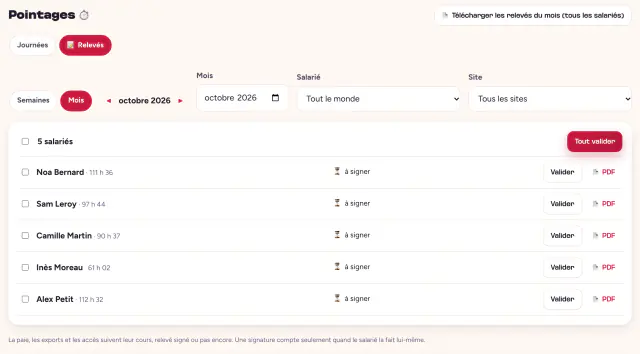
Dans « Pointages », touchez « Relevés » (à côté de « Journées »). Choisissez « Semaines » ou « Mois », puis la période avec les flèches ou les listes « Mois » et « Semaine » : toutes les périodes des 3 dernières années sont là. Filtrez par « Salarié », « Équipe » ou « Site » ; un ancien salarié reste listé pour les périodes où il a travaillé.
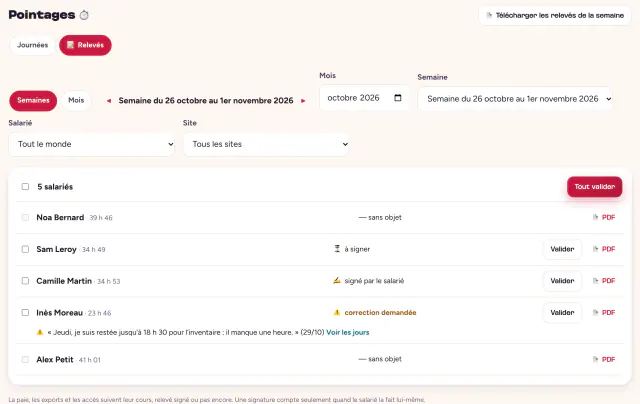
Chaque ligne donne le total du salarié et l’état de son relevé :
| État | Ce qu’il veut dire |
|---|---|
| « ⏳ à signer » | Le salarié peut signer son relevé. |
| « ✍️ signé par le salarié » | À votre tour : il reste à valider. |
| « ⏳ à valider » | Le relevé attend votre validation seule (par exemple le mois). |
| « ✅ validé » | Tout est fait pour cette période. |
| « ⚠️ correction demandée » | Le salarié a signalé une correction : son message s’affiche sous la ligne, avec « Voir les jours ». |
| « — sans objet » | Aucune signature prévue : le relevé est là pour la consultation et le PDF. |
Une période en cours affiche « Période en cours : les relevés seront prêts le lendemain de son dernier jour. »
Valider un relevé, ou plusieurs
- Pour un salarié : touchez « Valider » sur sa ligne.
- Pour plusieurs : cochez leurs cases, puis « Valider la sélection (2) ».
- Pour tous : sans case cochée, le bouton devient « Tout valider ».
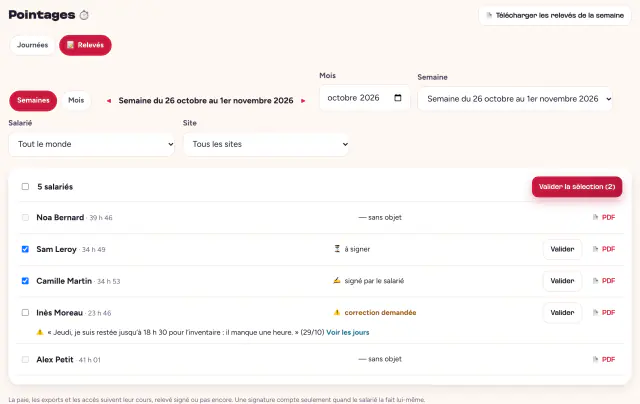
HORAE confirme, par exemple « 2 relevés validés ✅ ». Vous validez avec un bouton, en tant qu’employeur, la version affichée du relevé. Pour un mois, « Valider » fait la même chose que « 🔒 Valider le mois » de l’onglet « Journées », avec les mêmes vérifications : les jours encore à régler sont indiqués sous la ligne (voir Paie et exports).
La fiche d’un relevé
Touchez le nom du salarié : « Relevé de … » montre son état et sa version, ses jours (arrivée, pause, départ, total), la correction demandée s’il y en a une, puis l’« Historique » du relevé : chaque version, chaque action avec sa date, et « (lien e-mail) » quand elle vient du lien reçu par e-mail. La règle appliquée est rappelée en bas, puis les deux choix du salarié (voir plus haut).
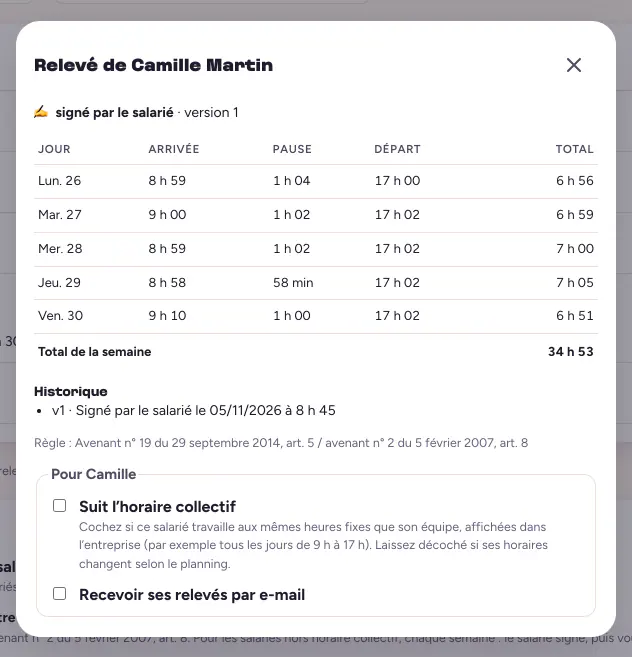
Le PDF et son QR code
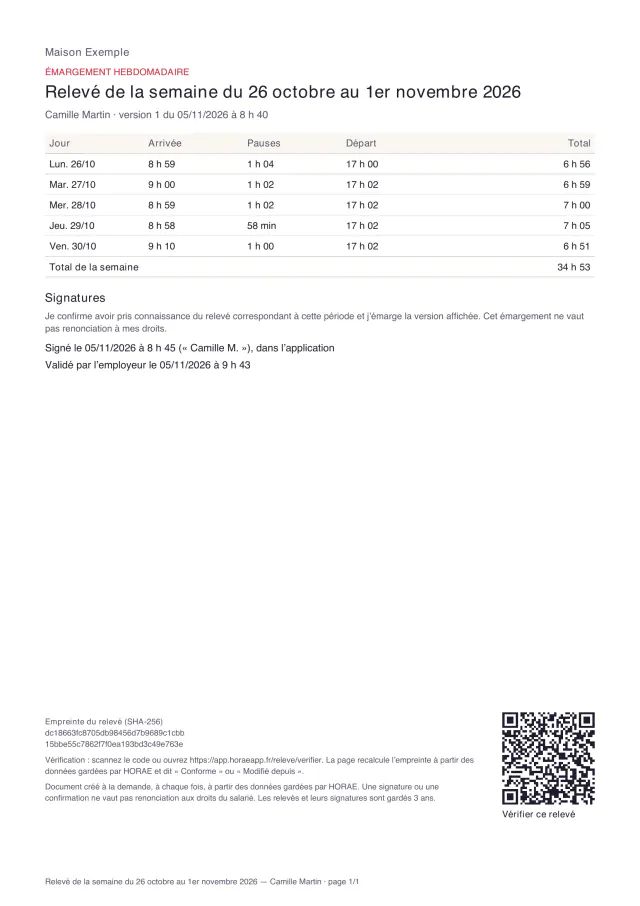
« 📄 PDF » sur une ligne télécharge le relevé de ce salarié. En haut de la page, « 📄 Télécharger les relevés de la semaine » (ou « … du mois (tous les salariés) ») les réunit en un seul PDF. Le PDF se crée à la demande, à chaque fois : HORAE garde les données, scellées, plutôt que des fichiers.
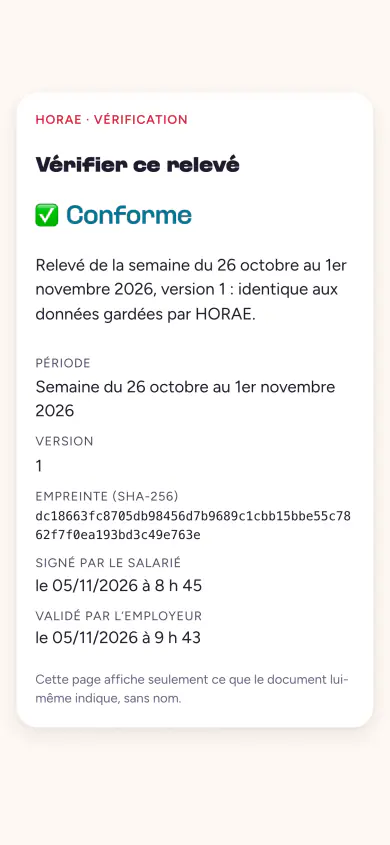
Chaque PDF reprend les jours et le total, la mention lue par le salarié, les signatures et leurs dates, l’empreinte du relevé et un QR code « Vérifier ce relevé ». Scanné, il ouvre une page qui recalcule l’empreinte à partir des données gardées par HORAE : elle dit si le relevé est identique à ces données, ou s’il a été « ⚠️ Modifié depuis ». Cette page n’affiche aucun nom : la période, la version, l’empreinte et les dates des signatures.
Le salarié signe sa semaine
Côté salarié
Le lundi, une pastille apparaît sur l’onglet « Historique ». En haut de l’onglet, une ligne attend : « 📝 Ton relevé de la semaine du … est prêt à signer », puis l’entrée « 🗂️ Mes relevés ».
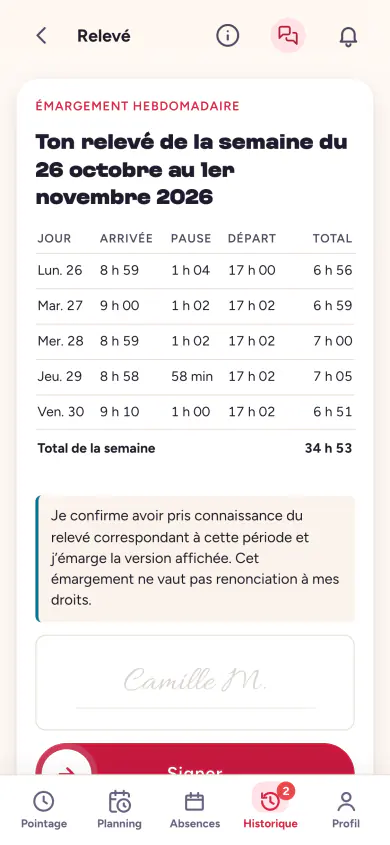
- Il touche la ligne. L’écran « Ton relevé de la semaine du … » montre chaque jour (arrivée, pause, départ, total) et le « Total de la semaine ».
- Il lit la mention. « Je confirme avoir pris connaissance du relevé correspondant à cette période et j’émarge la version affichée. Cet émargement ne vaut pas renonciation à mes droits. »
- Il fait glisser « Signer » vers la droite. Son prénom et l’initiale de son nom s’écrivent à la main, au rythme du geste, dans le cadre blanc.
- C’est signé. « ✍️ Signé le … à … » s’affiche. « Signer sans glisser » fait la même chose d’un simple appui, pour qui préfère.
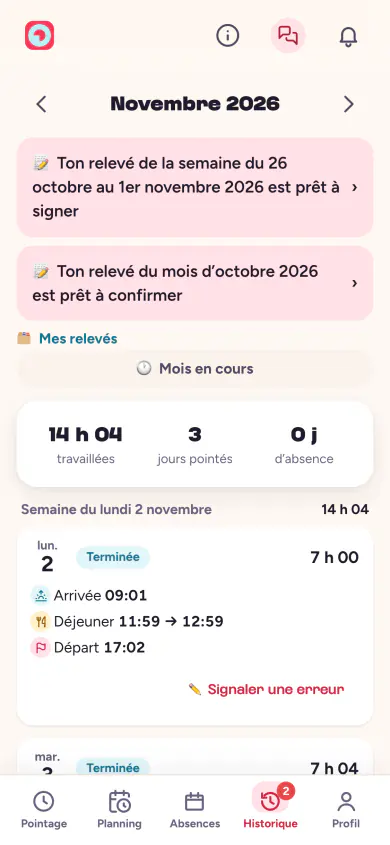
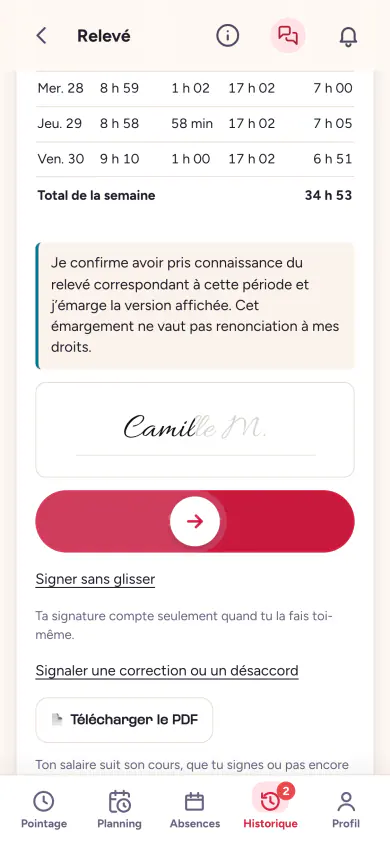
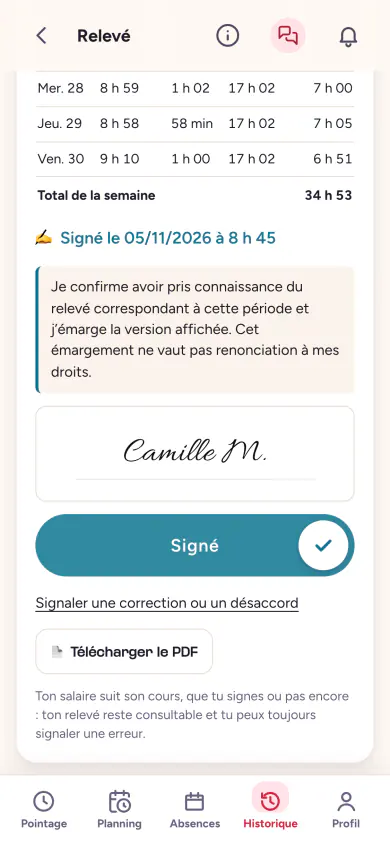
Sous la glissière, il lit : « Ta signature compte seulement quand tu la fais toi-même. » Et en bas : « Ton salaire suit son cours, que tu signes ou pas encore : ton relevé reste consultable et tu peux toujours signaler une erreur. »
Le salarié confirme son mois
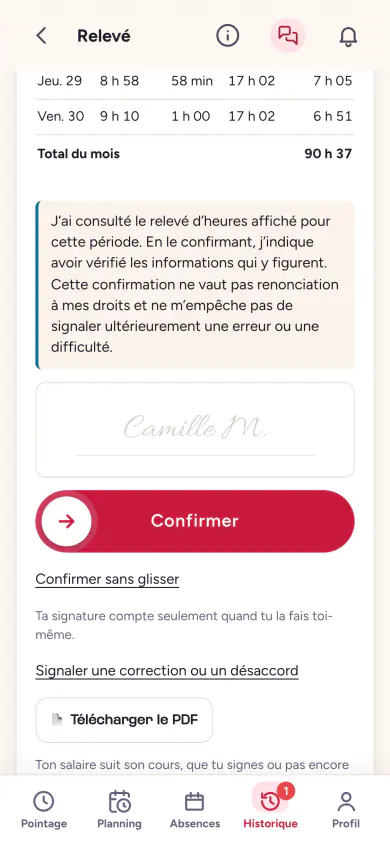
Avec la confirmation mensuelle, le 1er du mois, une ligne arrive de la même façon, par exemple « 📝 Ton relevé du mois d’octobre 2026 est prêt à confirmer ». L’écran « Vérifier mes heures de … » montre le mois, puis la mention : « J’ai consulté le relevé d’heures affiché pour cette période. En le confirmant, j’indique avoir vérifié les informations qui y figurent. Cette confirmation ne vaut pas renonciation à mes droits et ne m’empêche pas de signaler ultérieurement une erreur ou une difficulté. » La glissière dit alors « Confirmer ».
Signaler une correction ou un désaccord
- Sur son relevé, il touche « Signaler une correction ou un désaccord ».
- Il explique en quelques mots ce qu’il faut corriger. Il peut cocher « Les jours concernés (facultatif) ».
- Il touche « Envoyer ». Il lit « Merci, ton message est parti. Ton employeur le voit dans ses relevés. »
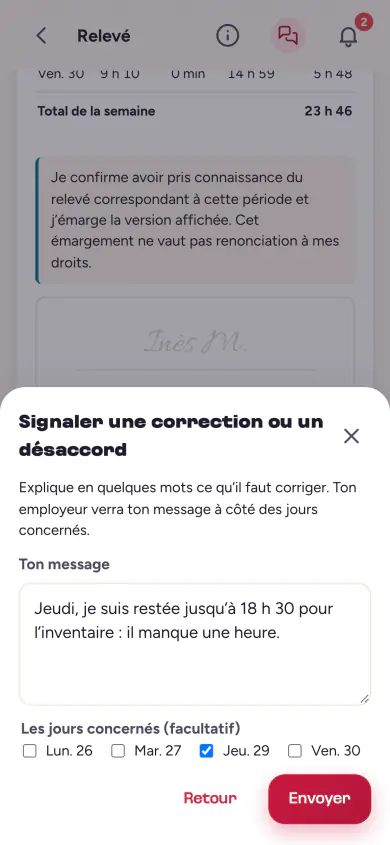
Chez vous, la ligne passe à « ⚠️ correction demandée », avec son message et « Voir les jours ». Vous corrigez la journée comme d’habitude, dans « Journées » : le relevé change de version, et il est de nouveau à signer (voir plus bas). Signaler reste possible à tout moment, même après avoir signé.
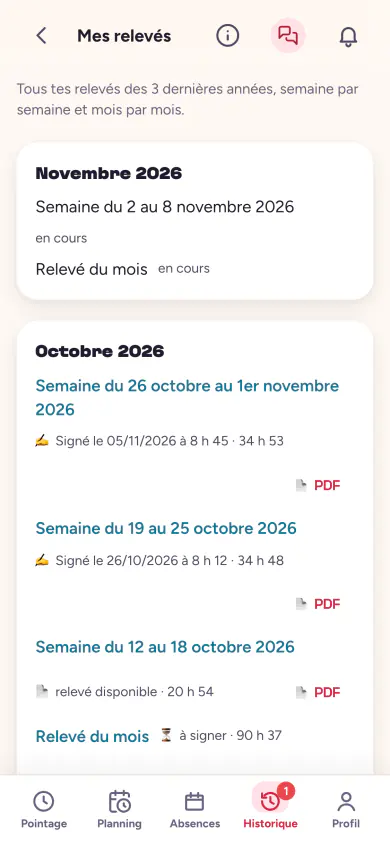
« Mes relevés » : 3 ans d’un coup d’œil
« 🗂️ Mes relevés », en haut de l’« Historique », liste tous ses relevés des 3 dernières années, semaine par semaine et mois par mois, du plus récent au plus ancien, avec leur état (« ⏳ à signer », « ✍️ signé », « ✅ validé », « 📄 relevé disponible »), le total et « 📄 PDF ». « Voir les relevés plus anciens » remonte le temps. L’historique jour par jour, lui, montre le mois en cours et le précédent.
Le lundi à 7 h, et le rappel du jeudi
- Le lundi, à partir de 7 h : une notification « 📝 Feuille d’heures à signer », par exemple « Ta semaine du 26 octobre au 1er novembre est prête : un geste pour la signer. » Elle arrive dans la cloche et, si le salarié les a acceptées, sur son téléphone.
- Le 1er du mois, avec la confirmation mensuelle : « 📝 Feuille d’heures du mois ».
- Le jeudi, à partir de 7 h : un seul rappel, « ⏰ Feuille d’heures à signer », si la semaine attend encore sa signature.
Ces avis partent à partir de 7 h, pour respecter le repos de chacun. Ils nomment seulement la semaine ou le mois : les heures et les absences restent dans l’appli.
Partie 3Cas particuliers
Un relevé corrigé après la signature
Une correction qui change la semaine crée une nouvelle version du relevé. Elle redevient « à signer » pour le salarié et pour vous ; la signature d’avant reste attachée à l’ancienne version, gardée pour mémoire. Le salarié lit : « Ton relevé a changé depuis : voici la nouvelle version, à relire. » Une journée encore « à régulariser » est montrée comme telle : la signature reste possible, et la régularisation créera une nouvelle version.
Le lien reçu par e-mail
Le salarié reçoit son relevé par e-mail dans trois cas : il ne reçoit pas les notifications sur un téléphone, le rappel du jeudi est parti, ou vous avez coché « Recevoir ses relevés par e-mail » sur sa fiche. L’e-mail reprend ses jours et son total, la mention, et un bouton « Signer mon relevé » (« Confirmer mon relevé » pour un mois).
- Le lien sert une seule fois, pour ce relevé seulement, pendant 14 jours.
- Si le relevé change d’ici là, ce lien ne sert plus et un nouvel e-mail part, avec un nouveau lien.
- La page du lien est le même écran que dans l’appli : glissière, « Signer sans glisser », « Signaler une correction ou un désaccord » et le PDF.
Les e-mails suivent l’interrupteur général des e-mails de votre entreprise (Réglages → Notifications).
Désactiver l’émargement de votre convention
Vos salariés suivent tous l’horaire collectif affiché, ou un autre document remplit déjà ce rôle ? Dans « Réglages des relevés », touchez « Le désactiver », écrivez « Pourquoi le désactiver ? (à remplir) », puis « Désactiver l’émargement ». Un repère reste dans les réglages : « Émargement prévu par votre convention : désactivé le … (motif : …) ». « Le réactiver » le remet en route. Pour un seul salarié, cochez plutôt « Suit l’horaire collectif » sur sa fiche.
Sans réseau
Signer, signaler et télécharger le PDF demandent du réseau. Hors ligne, le salarié lit par exemple « Pas de réseau pour l’instant : le PDF se télécharge dès que tu es reconnecté·e 📶 ». Ses pointages, eux, partent comme d’habitude dès que le réseau revient.
Ce qui est enregistré, et combien de temps
À chaque geste (consultation, signature, confirmation, correction signalée, validation), HORAE enregistre la date et l’heure, la version exacte du relevé et son empreinte, le texte affiché, le moyen utilisé (l’appli ou le lien de l’e-mail), l’adresse IP, le navigateur et le type d’appareil. Le salarié le lit dans « Mes données », rubrique « Tes relevés d’heures », et le modèle d’information de l’étape 6 de l’assistant le dit aussi.
Les relevés et ces enregistrements sont gardés 3 ans après la fin de la période, puis supprimés par HORAE. Les relevés s’ajoutent aux relevés scellés : une modification après coup se verrait.
Partie 4Questions fréquentes sur les relevés
Faut-il faire signer les heures aux salariés ?
En règle générale, non : le Code du travail ne demande pas de faire signer les heures. Quand les horaires ne sont pas les mêmes pour tous, il demande un relevé chaque jour et un total chaque semaine, que HORAE prépare pour vous.
Certaines conventions collectives prévoient en plus un émargement, par exemple chaque semaine, par le salarié puis par l’employeur : HORAE le demande alors aux salariés concernés. Une feuille signée reste un élément de preuve parmi d’autres, et signer ne vaut pas renonciation aux droits du salarié.
Quand les relevés sont-ils prêts ?
Le lendemain du dernier jour de la période : le lundi pour la semaine, le 1er pour le mois. Ils se préparent seuls, pour chaque salarié qui a des heures ou des absences.
Un salarié qui ne signe pas, que se passe-t-il ?
La paie, les exports et les accès suivent leur cours. Une signature compte seulement quand le salarié la fait lui-même : le silence ne vaut pas signature. Le relevé reste « à signer », et un seul rappel part le jeudi.
Le salarié peut-il contester un relevé déjà signé ?
Oui. « Signaler une correction ou un désaccord » reste ouvert à tout moment, avant comme après la signature. Vous voyez son message à côté des jours concernés.
Que devient la signature si je corrige une journée ?
La correction crée une nouvelle version du relevé, de nouveau à signer. L’ancienne signature reste attachée à l’ancienne version, gardée pour mémoire.
Comment vérifier un relevé PDF ?
Scannez son QR code « Vérifier ce relevé ». La page recalcule l’empreinte à partir des données gardées par HORAE et dit si le relevé leur est identique, ou s’il a été « Modifié depuis ».
Combien de temps les relevés sont-ils gardés ?
3 ans après la fin de la période, avec leurs signatures, puis HORAE les supprime. Le PDF se crée à la demande, à chaque fois.
Voir aussi
Captures réalisées avec des données fictives.
Essayez HORAE avec votre équipe
30 jours gratuits · Sans carte bancaire · Sans engagement · Prêt en quelques minutes. Besoin d’en parler à quelqu’un ? On vous rappelle.