
Aide et guides
Congés et absences HORAE, pas à pas
Ce guide explique les congés et les absences dans HORAE : vos réglages de départ, la demande du salarié sur son téléphone, votre réponse, les soldes, l’arrêt maladie, et tous les cas particuliers.
À retenir
- Le salarié pose sa demande en trois étapes sur son téléphone, demi-journées comprises.
- Vous répondez d’un appui : « Accepter », « Refuser » avec un motif, ou « Autres dates ».
- Un arrêt maladie est une simple déclaration : rien à valider, il vous arrive dans « À voir ».
- Une absence validée passe avant le planning, et apparaît dans les pointages et l’export de paie.
Partie 1Pour démarrer : vos réglages de congés
L’étape 4 de l’assistant « Bien démarrer avec HORAE », « Congés et jours fériés », fait l’essentiel. Vous retrouvez tout ensuite dans Réglages → Absences et congés et dans Salariés.
La mise en route en 5 étapes
- Choisissez le décompte des congés payés. Jours ouvrés (du lundi au vendredi, 25 jours par an) ou jours ouvrables (du lundi au samedi, 30 jours par an) : suivez ce que fait votre paie.
- Choisissez vos jours fériés chômés. Au départ : tous les fériés nationaux.
- Gardez les types d’absence utiles. Dans Réglages → Absences et congés, un interrupteur par type.
- Reprenez les soldes de votre paie. Dans « Salariés », « Ajuster le solde » sur la ligne de chacun.
- Laissez venir les demandes. Elles arrivent dans « Absences », avec une pastille sur le menu.
En vidéo : la vidéo 1 pour l’étape 4 de l’assistant, la vidéo 3 pour « Ajuster le solde », et la vidéo 6 pour les demandes au quotidien.
Choisir les types d’absence
Ouvrez Réglages → Absences et congés. Le bloc « Types d’absence » liste les dix types, chacun avec son interrupteur. Un type désactivé disparaît chez les salariés ; vous pouvez toujours le poser pour eux.
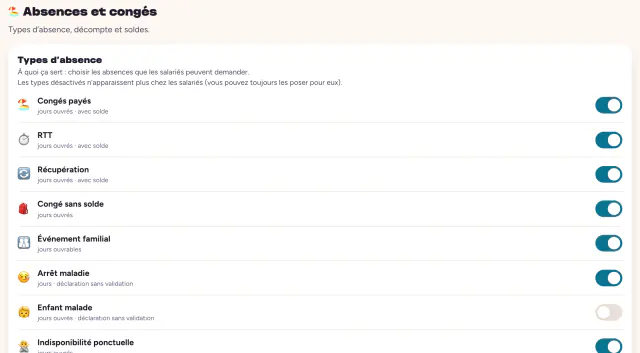
| Type | Comment il fonctionne | Au départ |
|---|---|---|
| Congés payés | Vous validez ; le solde de congés payés est déduit. | Proposé |
| RTT, Récupération | Vous validez ; leur propre solde est déduit. | Proposés |
| Congé sans solde | Vous validez. | Proposé |
| Événement familial | Vous validez ; justificatif facultatif. Le salarié choisit l’événement (mariage, naissance, décès…). | Proposé |
| Arrêt maladie | Simple déclaration, rien à valider ; justificatif demandé ; en jours entiers. | Proposé |
| Enfant malade | Simple déclaration ; justificatif demandé. | À activer |
| Indisponibilité ponctuelle | Vous validez. | Proposé |
| Formation, Autre absence | Vous validez ; justificatif facultatif. « Autre absence » demande un commentaire. | À activer |
Jours ouvrés ou ouvrables, acquisition des congés
Plus bas dans la même page, le bloc « Décompte & soldes » réunit trois réglages :
- « Congés payés comptés en » : jours ouvrés (au départ) ou jours ouvrables.
- « Acquisition automatique des congés payés » : chaque mois écoulé, HORAE ajoute les congés acquis, 2,5 jours ouvrables (ou 2,08 jours ouvrés), à partir du lendemain du « Solde de départ ». Vous ajustez quand vous voulez.
- « Si le solde ne suffit pas » : « Prévenir seulement » (au départ) ou « Bloquer ».
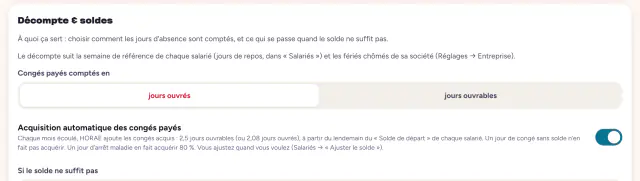
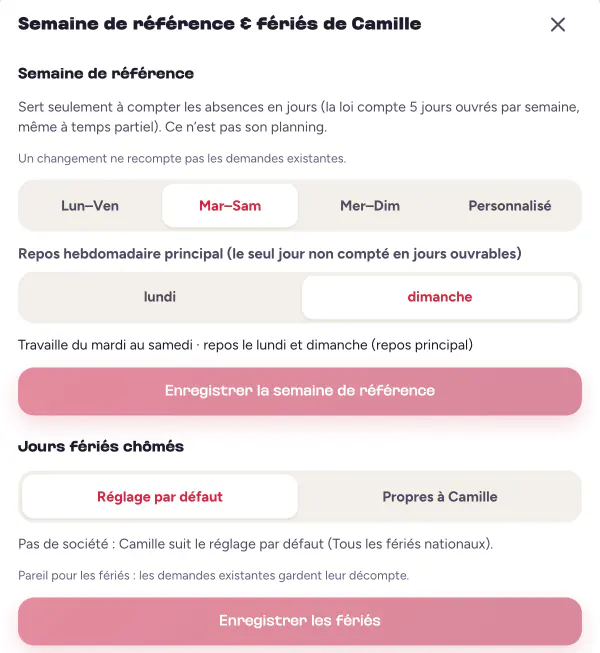
Les jours se décomptent sur la semaine de référence de chaque salarié (ses jours de repos), jamais sur le planning : un congé ne compte pas un jour de repos ni un férié chômé.
Reprendre les soldes de votre paie
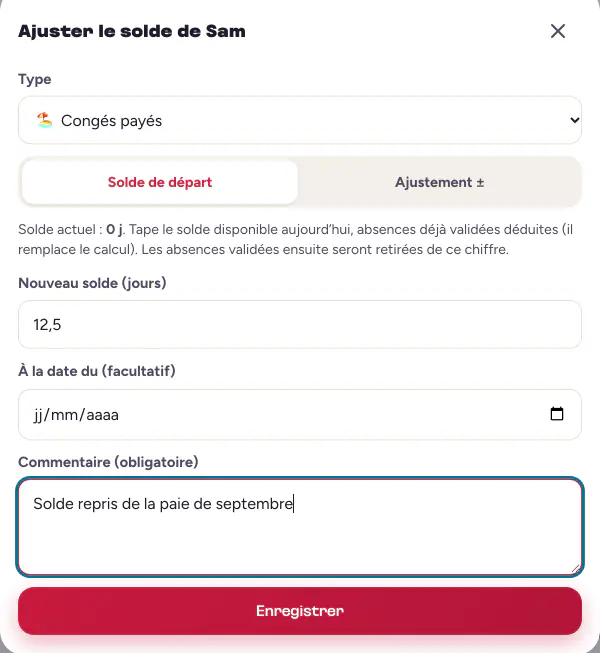
- Ouvrez « Salariés » et touchez « Ajuster le solde » sur la ligne du salarié.
- Choisissez le « Type ». Congés payés, RTT ou Récupération.
- Choisissez « Solde de départ ». Saisissez le « Nouveau solde (jours) » : le solde disponible aujourd’hui, absences déjà validées déduites. « Ajustement ± » ajoute ou retire des jours plus tard.
- Indiquez la date si besoin, puis un commentaire. « À la date du (facultatif) », puis « Commentaire (obligatoire) », par exemple « Solde repris de la paie de septembre ».
- Touchez « Enregistrer ». Le message « Solde CP de … mis à jour ⚖️ » confirme. « Historique », sur la même ligne, garde chaque mouvement.
Pour un salarié dont vous fixez vous-même le nombre de jours à chaque demande, choisissez « Décompte des congés à la main » : il lit alors que le nombre de jours sera fixé par son responsable à la validation.
Les jours fériés chômés
Un férié chômé ne compte pas dans une absence. Au départ : tous les fériés nationaux, lundi de Pentecôte compris. Choisissez « Personnalisé » pour cocher les vôtres un par un, et activez « Alsace-Moselle » si besoin (le Vendredi saint et la Saint-Étienne y sont fériés). Touchez « Enregistrer les fériés ».
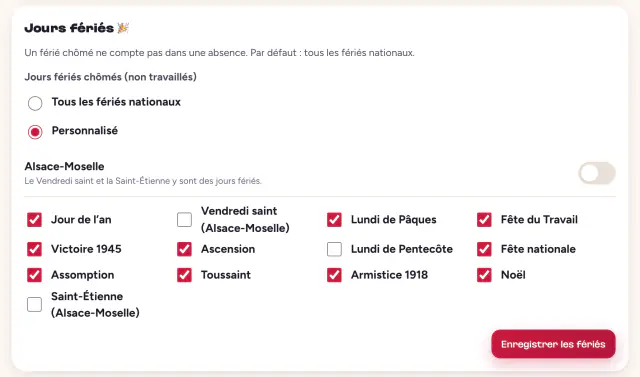
Vous retrouvez ce réglage dans Réglages → Entreprise → « Sociétés et fériés ». Pour un salarié en particulier, « 📆 Semaine de référence & fériés », dans « Salariés », règle ses jours de repos et ses fériés.
Partie 2Au quotidien : demandes et réponses
Comment le salarié demande un congé
Côté salarié
Dans l’appli, onglet « Absences » : « Tes absences 🏝️ » montre ses soldes et ses absences à venir. Il touche « Poser une absence ».
- « Quel type d’absence ? » Il touche le type : Congés payés, Arrêt maladie, Congé sans solde, « Événements » ou « Autres absences ».
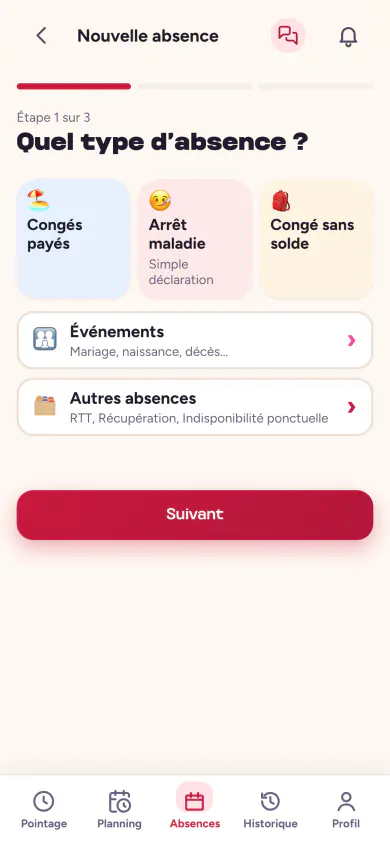
Le salarié choisit le type d’absence. Données fictives. - « Quand ça ? » Il touche le premier jour, puis le dernier (ou garde une seule journée). Pour une seule journée : « Journée », « Matin » ou « Après-midi ». Pour plusieurs jours : « Premier jour » (« Dès le matin » ou « L’après-midi ») et « Dernier jour » (« Le matin » ou « Jusqu’au soir »). HORAE affiche aussitôt la durée et le solde après la demande, par exemple « Ça fait 3 jours ouvrés ».
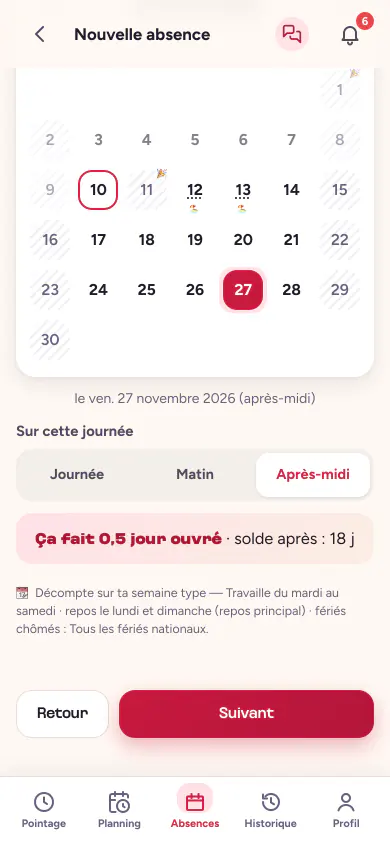
Une demande de congé depuis le téléphone, demi-journées comprises. Données fictives. - « On vérifie et c’est parti ! » Il ajoute « Un petit mot ? (facultatif) », relit « Quand », « Durée », « Solde après » et « Ensuite » (« Ton responsable valide ⏳ »), puis touche « Envoyer 🚀 ».
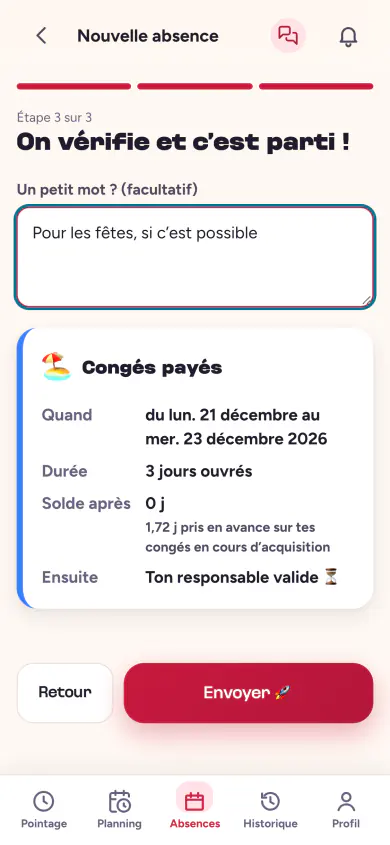
Avant l’envoi, le salarié voit la durée et son solde après la demande. Données fictives.
Il lit « Demande envoyée 🚀 On te tient au courant ! ». Sa demande apparaît « En attente » dans « Ma demande ».
Accepter, refuser ou proposer d’autres dates
Côté employeur
Ouvrez « Absences ». La page « Absences à traiter 📥 » a deux onglets : « À traiter » et « Toutes ». Dans « À traiter », les sections se suivent : « À voir » (ce qui est posé sans validation, comme un arrêt), « 🔁 Échanges de créneaux », « En attente », « Demandes d’annulation » et « En attente de réponse du salarié 🔄 ».
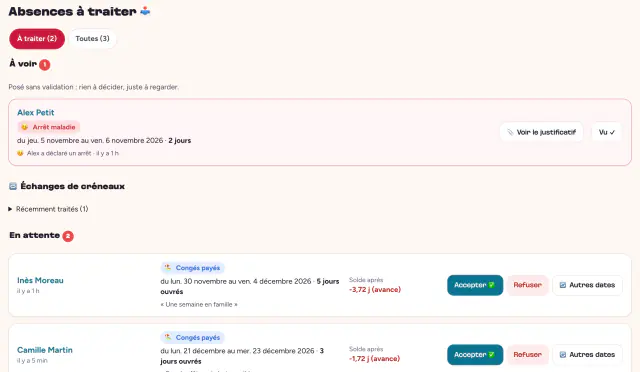
- Regardez la ligne. Le type, les dates, la durée et le « Solde après » la demande.
- « Accepter ✅ » valide tout de suite. Le salarié reçoit « ✅ Ta demande est validée, profite bien ! », aussi par e-mail.
- « Refuser » ouvre « Refuser la demande de … ? » : le « Motif (visible par … ) » est prérempli, modifiez-le si vous voulez, puis « Confirmer ».
- « 🔄 Autres dates » ouvre « Proposer d’autres dates à … » : choisissez les dates, puis « Proposer ces dates ». Le salarié les accepte ou garde les siennes.
Touchez une demande pour ouvrir sa page : son solde (« Solde CP de … : … disponibles »), le bloc « Actions », l’historique et la « Discussion » avec le salarié.
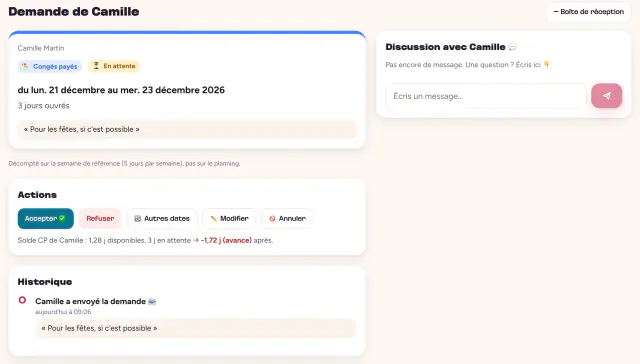
Pour un événement familial, les boutons sont « Accepter » et « Refuser » : HORAE vous rappelle que ce congé est un droit du salarié.
Poser une absence pour un salarié
- Dans « Salariés », touchez « + Absence » sur sa ligne. La page « Poser une absence pour quelqu’un » s’ouvre.
- Vérifiez « Pour qui ? » et choisissez le type, puis les dates.
- Enregistrez. « Ensuite » indique « Validée directement ✅ ». Le salarié reçoit « 📅 Une absence a été ajoutée pour toi ».
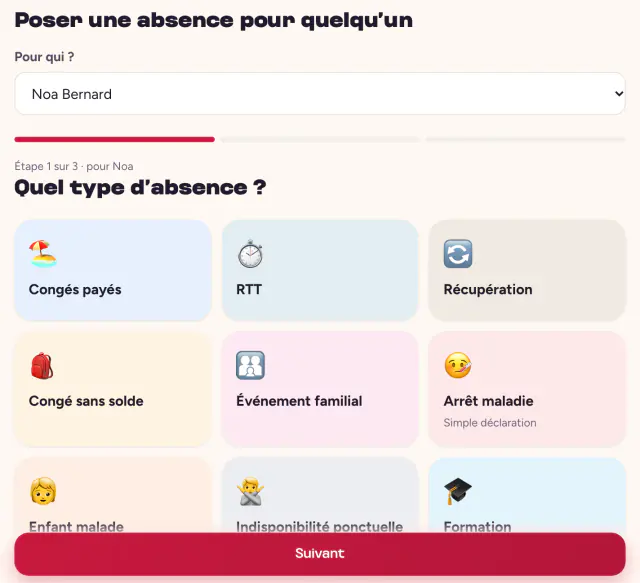
Vous pouvez poser ici tous les types, même ceux que vous avez désactivés pour les salariés.
Les soldes, côté salarié et côté employeur
Côté salarié
En haut de « Tes absences », une carte par solde : « CP », « RTT » et « Récup », avec ce qui est en attente. Un solde de congés payés pris en avance s’affiche « 0 j », avec les jours pris en avance sur les congés en cours d’acquisition.

Côté employeur
Dans « Salariés », les colonnes « 🏖️ CP », « ⏱️ RTT » et « 🔄 RÉCUP » donnent le solde réel de chacun, avec « (avance) » s’il est négatif. « Historique » détaille chaque mouvement : solde de départ, ajustement, absence prise, jours rendus, congés acquis.
Voir les absences de l’équipe
- « Toutes », dans « Absences » : filtres « Salarié », « Type », « État » et « Mois ». Touchez une absence pour la voir, la modifier ou l’annuler.
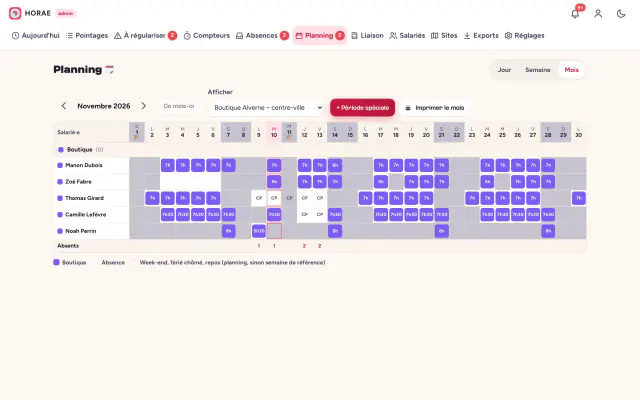
- La vue « Mois » du planning : les absences de toute l’équipe et, en bas, la ligne « Absents » qui compte les absents de chaque jour.
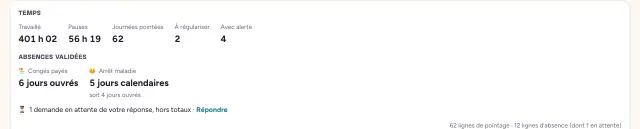
- « Pointages » : le résumé du mois liste les absences validées à côté des heures.
Partie 3Cas particuliers
L’arrêt maladie et son justificatif
Le salarié choisit « Arrêt maladie », ses dates, puis ajoute son justificatif : « Prendre une photo » ou « Choisir un fichier » (photo ou PDF, 10 Mo au plus). HORAE lui conseille d’envoyer seulement le volet 3 de son arrêt, celui destiné à l’employeur : il n’indique pas le motif médical. Sans réseau, le fichier part dès que le réseau revient.
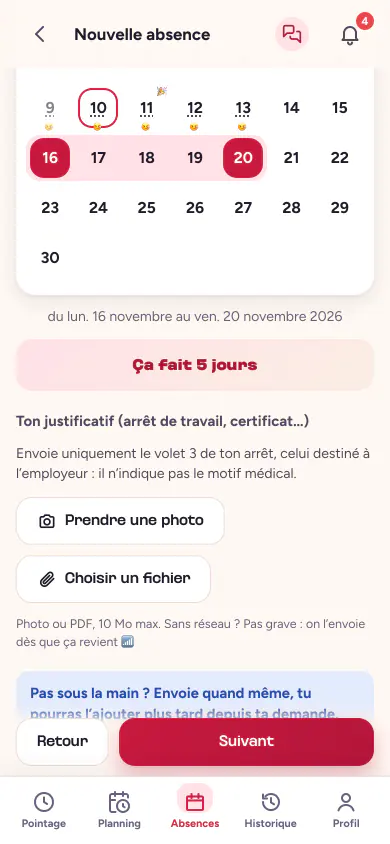

C’est une simple déclaration : rien à valider. Le salarié lit « C’est déclaré, soigne-toi bien 💐 ». Chez vous, l’arrêt arrive dans « À voir », avec « Voir le justificatif » et « Vu ✓ ». S’il n’a pas le justificatif sous la main, il envoie quand même : sa demande affiche « 📎 Il manque ton justificatif », puis « Ajouter un fichier » et « Envoyer le fichier ».
Un arrêt se déclare en jours entiers, et il peut tomber pendant des congés payés : HORAE l’accepte.
Modifier, retirer ou annuler une absence
Côté salarié
- Une demande en attente : « ✏️ Modifier ma demande » la rouvre ; « Retirer ma demande » demande « Retirer ta demande ? », puis « Oui, retirer ».
- Une demande déjà acceptée : « Demander l’annulation ». Vous l’acceptez ou la refusez ; il peut aussi la reprendre avec « 👌 Finalement, je garde mon absence ».
- Des dates proposées par vous : la carte « 🔄 On te propose d’autres dates », avec « Accepter ces dates ✅ » ou « Non merci ».

Côté employeur
Sur la page d’une absence, « ✏️ Modifier » demande un « Motif de la modification (obligatoire, gardé dans l’historique) » ; « 🚫 Annuler » demande aussi un motif. Une demande d’annulation se traite avec « Accepter l’annulation » (les jours sont rendus au salarié) ou « Refuser l’annulation ». Le salarié est prévenu à chaque fois.
Un solde qui ne suffit pas
Avec « Prévenir seulement » (le réglage de départ), le salarié lit que sa demande dépasse son solde : c’est une avance sur les congés qu’il acquiert cette année, et vous décidez. Avec « Bloquer », HORAE lui dit combien de jours il manque, et la demande ne part pas.
Un mois déjà validé
Une absence sur un mois validé attend que vous dévalidiez le mois : HORAE vous le dit (« … est validé pour … : dévalidez le mois d’abord. »). Le salarié, lui, lit qu’il peut en parler directement à son responsable. Voir Paie et exports.
L’absence dans le planning, le pointage et les heures
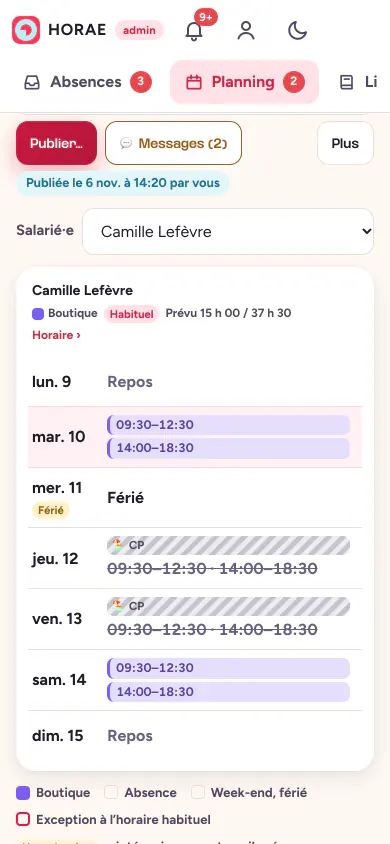
- Planning : une absence validée passe toujours avant le planning, et une demi-journée coupe la journée à 13:00. Copier une semaine ou appliquer un modèle laisse les absences intactes.
- Pointage : le salarié voit « En congé aujourd’hui » (ou ce matin, cet après-midi). S’il veut quand même pointer, HORAE lui demande confirmation.
- Heures : un jour de congés payés compte pour le seuil des heures supplémentaires ; les autres absences, seulement si vous le choisissez. Voir Heures et législation.
- Paie : l’export envoie les « Absences validées, par type ».
Partie 4Questions fréquentes sur les congés
Comment un salarié demande-t-il un congé ?
Dans l’appli, onglet « Absences », il touche « Poser une absence », choisit le type, puis les dates (une demi-journée est possible), relit le récapitulatif et touche « Envoyer ». Vous recevez la demande dans « Absences à traiter ».
Comment accepter ou refuser une demande de congé ?
Dans « Absences », touchez « Accepter », « Refuser » (avec un motif que le salarié lit) ou « Autres dates » pour lui proposer une autre période. Il est prévenu tout de suite.
Le salarié peut-il poser une demi-journée ?
Oui, pour tous les types sauf l’arrêt maladie : « Matin » ou « Après-midi » pour une journée, et pour plusieurs jours, le premier jour peut commencer l’après-midi et le dernier finir le matin.
Faut-il valider un arrêt maladie ?
C’est une simple déclaration, sans validation. L’arrêt et son justificatif arrivent dans « À voir », où vous le marquez « Vu ».
Comment reprendre les soldes de congés de ma paie ?
Dans « Salariés », touchez « Ajuster le solde » sur la ligne du salarié, choisissez « Solde de départ », saisissez le solde disponible et un commentaire, puis « Enregistrer ».
Les congés payés se comptent-ils en jours ouvrés ou ouvrables ?
Vous choisissez dans Réglages → Absences et congés : jours ouvrés (au départ) ou jours ouvrables. Suivez ce que fait votre paie.
Que se passe-t-il quand le solde ne suffit pas ?
Au départ, HORAE prévient le salarié que sa demande est une avance sur les congés qu’il acquiert, et vous décidez. Vous pouvez choisir « Bloquer » dans Réglages → Absences et congés.
Puis-je poser une absence à la place d’un salarié ?
Oui. Dans « Salariés », touchez « + Absence » sur sa ligne : l’absence est validée directement, et le salarié est prévenu.
Voir aussi
Captures réalisées avec des données fictives.
Essayez HORAE avec votre équipe
30 jours gratuits · Sans carte bancaire · Sans engagement · Prêt en quelques minutes. Besoin d’en parler à quelqu’un ? On vous rappelle.