
Aide et guides
Le pointage HORAE, pas à pas
Ce guide explique le pointage dans HORAE, de la mise en route à la fin du mois : vos réglages, ce que fait le salarié sur son téléphone ou sur la tablette, ce que vous voyez de votre côté, et chaque cas particulier.
À retenir
- Le salarié pointe son arrivée, ses pauses et son départ d’un appui, sur son téléphone ou en scannant le QR code d’une tablette.
- Le lieu est vérifié au moment du pointage seulement, jamais entre deux pointages.
- Un pointage est toujours enregistré, même hors de la zone : l’écart vous est signalé, et vous décidez.
- Une correction s’ajoute à côté du pointage d’origine : rien n’est effacé.
Partie 1Pour démarrer : mettre le pointage en route
L’assistant « Bien démarrer avec HORAE » fait déjà l’essentiel : vos lieux de travail à l’étape 2, la façon de pointer à l’étape 3, les invitations à l’étape 7. Vous retrouvez et ajustez tout ensuite dans Réglages → Pointage et dans Sites.
La mise en route en 6 étapes
- Créez vos sites. Dans « Sites », placez chaque lieu de travail sur la carte et réglez sa zone (100 m au départ).
- Choisissez la vérification. Dans Réglages → Pointage, onglet « Vérification », cochez « Position GPS », « Wi-Fi du lieu de travail » ou « QR code sur une tablette ».
- Installez une tablette si vous le souhaitez. Dans « Sites », touchez « QR code » sur la ligne du site, puis « Installer une tablette ».
- Réglez la journée de travail. Onglet « Journée de travail » : rappel de départ oublié, heure limite, déjeuner minimum. Les valeurs de départ conviennent à la plupart des équipes.
- Invitez vos salariés. Chacun reçoit un e-mail pour choisir son mot de passe, puis installe l’appli HORAE (voir Compte et réglages).
- Regardez le premier pointage arriver. Il apparaît dans « Aujourd’hui », avec le site et l’heure.
En vidéo : « Le pointage et le planning au quotidien » (vidéo 5 de « Démarrer avec HORAE »), et la vidéo 1 pour vos lieux de travail.
Choisir comment le lieu est vérifié
Ouvrez Réglages → Pointage. Cinq onglets : « Vérification », « Journée de travail », « Téléphones partagés », « Code de secours » et « Par salarié ». Dans « Vérification », le bloc « Comment vérifier les pointages » propose trois cases, essayées dans cet ordre :
| Case | Quand elle sert | Bon à savoir |
|---|---|---|
| « Position GPS » | Vérifiée en premier. | Cochée au départ. La position est lue au moment de l’appui, pour ce pointage seulement. |
| « Wi-Fi du lieu de travail » | Si la position n’est pas disponible ou imprécise. | Seulement dans l’appli HORAE (iPhone, Android), pas dans un navigateur. Le Wi-Fi se déclare site par site. |
| « QR code sur une tablette » | En dernier recours. | Il faut une tablette installée sur le site. |
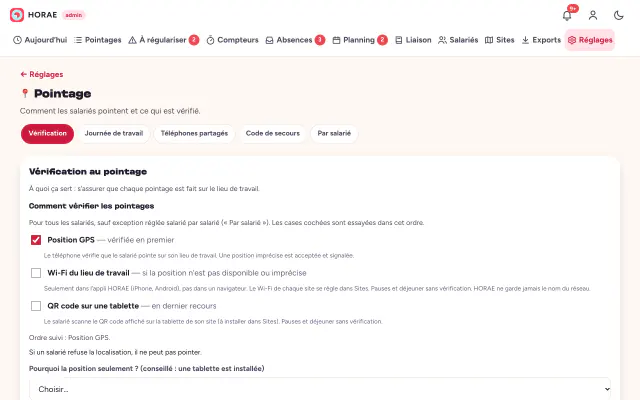
- Cochez les cases qui vous conviennent. La ligne « Ordre suivi : … » résume votre choix.
- Dites pourquoi la position passe d’abord, si vous le souhaitez. « Pourquoi la position d’abord ? (facultatif) » : « Salarié itinérant », « Site sans tablette ni Wi-Fi fixe » ou « Autre : … ». Ce choix est gardé pour un éventuel contrôle de la CNIL ; il ne bloque jamais rien.
- Réglez les deux valeurs du bas si besoin. « Position imprécise au-delà de (m) » : 150 m au départ ; au-delà, le pointage est enregistré et signalé « Position imprécise ». « Conservation des coordonnées GPS (jours) » : 60 jours au plus.
Quand la position est la seule case cochée, le salarié autorise la localisation pour pointer. Pour une personne qui préfère ne pas la partager, proposez le QR code d’une tablette, réglé pour elle seule dans l’onglet « Par salarié ». Une option, « Autoriser le pointage sans vérification (signalé) », coupée au départ, lui permet aussi de pointer « Sans position » ; la journée part alors dans « À régulariser ».
Créer vos sites et leur zone
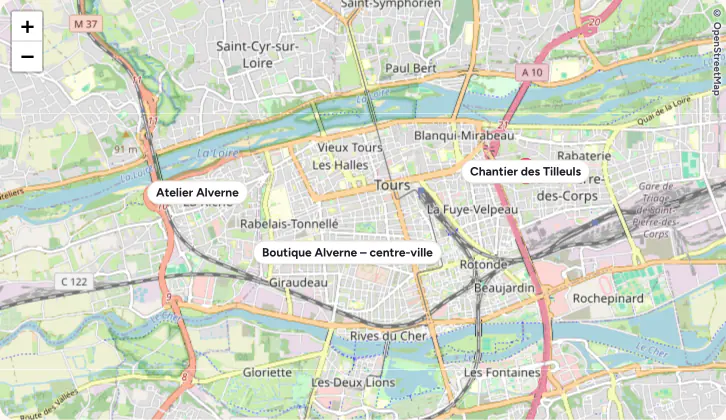
- Ouvrez « Sites ». Le formulaire « Nouveau site » est à côté de la carte.
- Placez le site. Cliquez sur la carte pour poser le centre, ou saisissez ses « Coordonnées (si la carte ne s’affiche pas) ».
- Donnez-lui un « Nom ». « Nom affiché sur la tablette (facultatif) » sert si vous voulez un autre nom sur la tablette.
- Réglez le rayon. 100 m au départ. Un pointage dans ce cercle est « dans la zone ».
- Touchez « Créer le site ». Il rejoint la liste « Sites actifs », avec « QR code », « Modifier » et « Supprimer ».
Installer une tablette QR code
La tablette reste à l’entrée du site. Elle affiche un QR code qui change toutes les 10 secondes ; le salarié le scanne avec l’appli HORAE pour pointer.
- Dans « Sites », touchez « QR code » sur la ligne du site. La fenêtre « Tablette de pointage » s’ouvre.
- Touchez « Installer une tablette ». HORAE crée un lien d’installation, valable 24 heures, qui ne sert qu’une fois. « Copier le lien » le copie.
- Ouvrez ce lien sur la tablette. Elle demande : « Est-ce bien la tablette qui restera à l’entrée de … ? ». Touchez « Installer sur cette tablette ».
- Suivez l’assistant « Installation de la tablette ». Au premier lancement, il vérifie la connexion et l’heure, l’appareil photo (seulement avec « Photo au hasard »), l’écran (plein écran, écran toujours allumé) et, s’il est activé, le code de secours, avec un essai sans aucun enregistrement. « Finaliser l’installation » affiche le QR code.
- Laissez-la allumée et branchée. Le dépliant « Bien installer la tablette » donne 8 conseils pratiques.
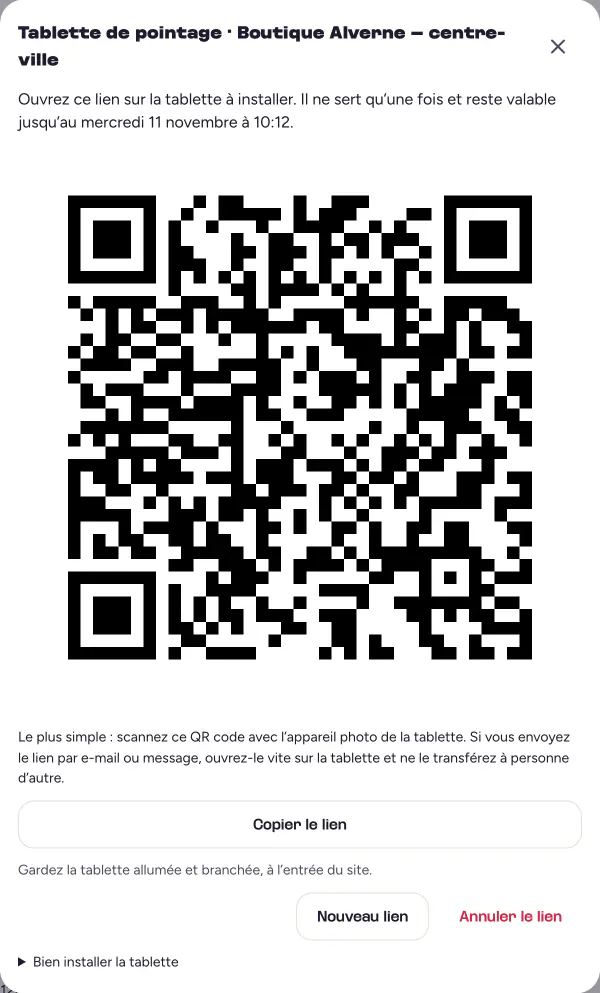
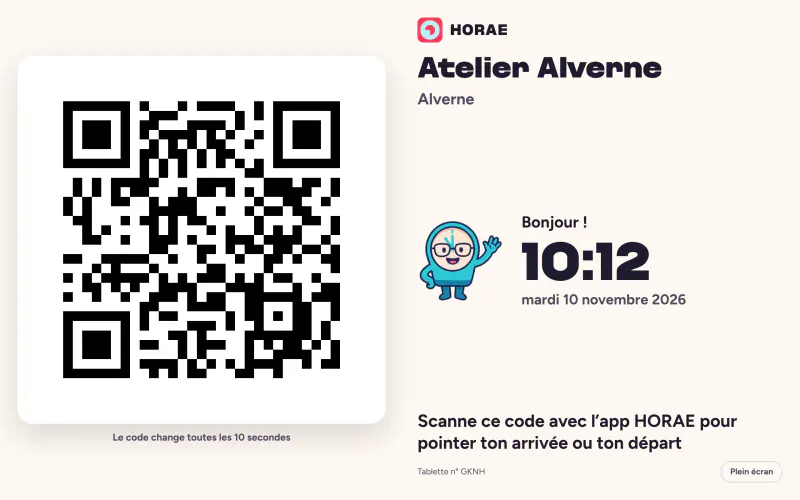
Dans la fenêtre « Tablette de pointage », vous lisez « Installation terminée le … ». « Relancer l’assistant d’installation » le rouvre sur la tablette à sa prochaine connexion, en général dans les 2 minutes : la tablette n’a aucun bouton de réglage, c’est vous qui le relancez. Pour changer de tablette : « Remplacer la tablette ». Pour arrêter le QR code du site : « Désactiver le QR code du site ». Si la tablette ne donne plus de nouvelles pendant 30 minutes, vous recevez une notification.
Ajouter le Wi-Fi d’un site
Cochez d’abord « Wi-Fi du lieu de travail » dans l’onglet « Vérification ». Puis, dans « Sites », touchez « Modifier » sur le site : le bouton « 📶 Wi-Fi du site » apparaît.
- Indiquez les « Noms du réseau (un par ligne) ». Depuis un téléphone connecté au Wi-Fi du site, « Ajouter le Wi-Fi auquel ce téléphone est connecté » le remplit pour vous.
- Ajoutez les adresses des bornes si vous voulez plus de précision. « Exiger l’adresse de la borne (le nom seul ne suffit pas) » rend la reconnaissance plus stricte.
- Enregistrez. Un Wi-Fi qui n’est pas reconnu est signalé « Wi-Fi non reconnu » dans « À régulariser » : le pointage reste enregistré.
Régler la journée de travail
L’onglet « Journée de travail » fixe les repères d’une journée. Rien n’y est bloquant.
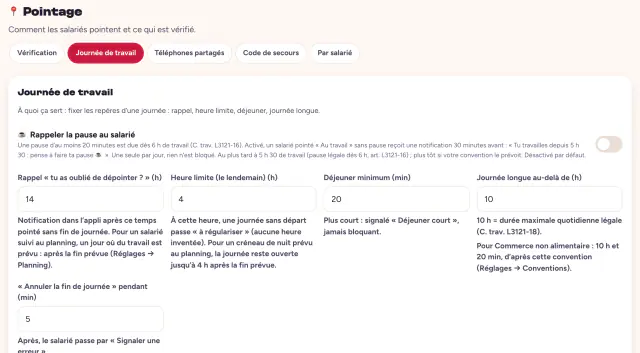
| Réglage | Ce qu’il fait | Au départ |
|---|---|---|
| Rappel « tu as oublié de dépointer ? » (h) | Une notification au salarié après ce temps pointé sans fin de journée. Pour un salarié suivi au planning, un jour où du travail est prévu : après la fin prévue. | 14 h |
| Heure limite (le lendemain) (h) | À cette heure, une journée sans départ passe « à régulariser ». Aucune heure n’est inventée. | 4 h |
| Déjeuner minimum (min) | Un déjeuner plus court est signalé « Déjeuner court ». | 20 min |
| Journée longue au-delà de (h) | Signale une journée plus longue. 10 h est la durée maximale quotidienne légale. | 10 h |
| « Annuler la fin de journée » pendant (min) | Le temps laissé au salarié pour revenir sur un départ pointé trop tôt. Ensuite, il passe par « Signaler une erreur ». | 5 min |
| « ☕ Rappeler la pause au salarié » | Une notification au salarié pointé « Au travail » sans pause : « Tu travailles depuis 5 h 30 : pense à faire ta pause ☕ ». Une seule par jour. | Coupé |
Touchez « Enregistrer » : le message « Réglages du pointage enregistrés ⏱️ » confirme. La pause et les durées sont détaillées dans Heures et législation.
Le code de secours : pointer sans son téléphone
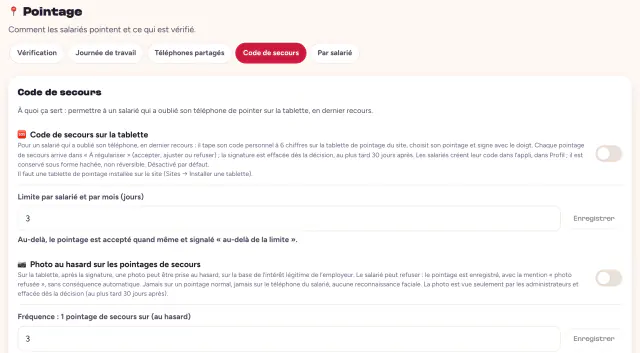
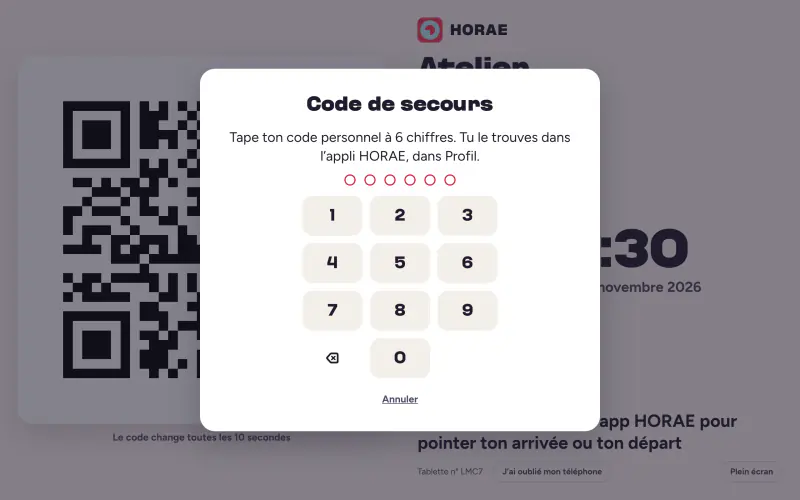
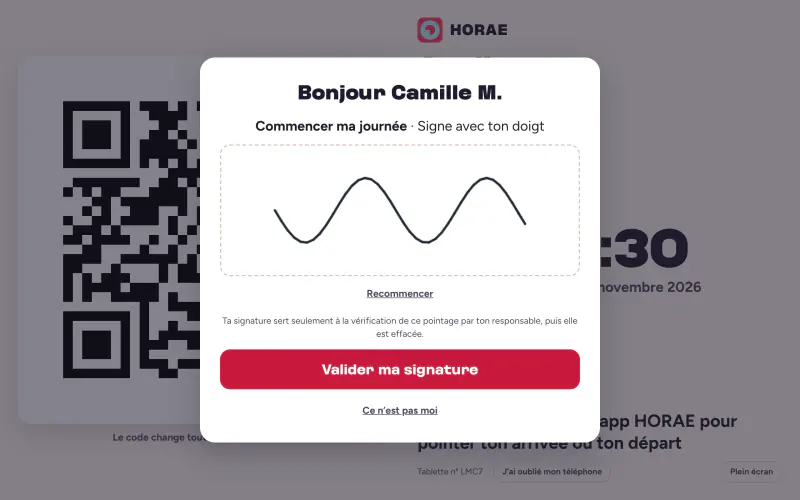
Un salarié a oublié son téléphone ? Avec le code de secours, il pointe sur la tablette du site avec un code personnel à 6 chiffres, puis il signe du doigt. L’option est coupée au départ ; il faut une tablette installée sur le site.
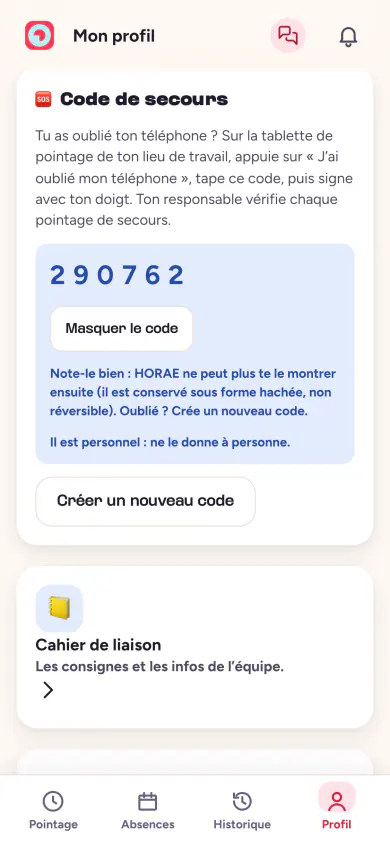
Le code se crée à l’avance, comme le code d’une carte bancaire. Le jour où il a son téléphone, le salarié choisit lui-même ses 6 chiffres dans l’appli (« Choisis ton code (6 chiffres) »), les tape deux fois, puis « Enregistrer mon code ». Il prend un code facile à retenir pour lui ; seuls 6 chiffres tous identiques sont refusés. Le jour où il oublie son téléphone, il tape ce code sur la tablette.
- Ouvrez l’onglet « Code de secours » et activez « 🆘 Code de secours sur la tablette ».
- Réglez la « Limite par salarié et par mois (jours) ». 3 au départ. Au-delà, le pointage est accepté et signalé « au-delà de la limite ».
- Décidez de la photo, si vous le souhaitez. « 📷 Photo au hasard sur les pointages de secours » est coupée au départ. Pour l’activer, HORAE vous demande un motif et vous rappelle vos obligations d’information. Le salarié peut refuser la photo : son pointage est quand même enregistré.
- Prévenez vos salariés dès aujourd’hui. Chacun choisit son code à l’avance dans l’appli, Profil → « Code de secours » → « Créer mon code ».
Code oublié ? Il se remplace en un instant : le salarié touche « Changer mon code » dans son appli, et le nouveau code remplace l’ancien dès qu’il l’enregistre. HORAE garde chaque code sous une forme illisible, par sécurité : seul le salarié le connaît. Pour la journée en cours, vous ajoutez ses heures dans « Pointages », comme pour un oubli.
Un réglage pour un seul salarié
L’onglet « Par salarié » liste vos salariés, chacun avec « Modifier ». La fenêtre « Pointage de … » permet de garder la règle de l’entreprise (« Comme l’entreprise ») ou de choisir un « Réglage propre à ce salarié » : par exemple le QR code seul pour une personne qui préfère ne pas partager sa position. Vous y réglez aussi des « Horaires prévus » (facultatif) et une « Tolérance » de 0 à 60 minutes. Pour les salariés suivis au planning, les heures prévues viennent du planning.
Partie 2Au quotidien : la journée de chacun
Comment le salarié pointe sa journée
Côté salarié
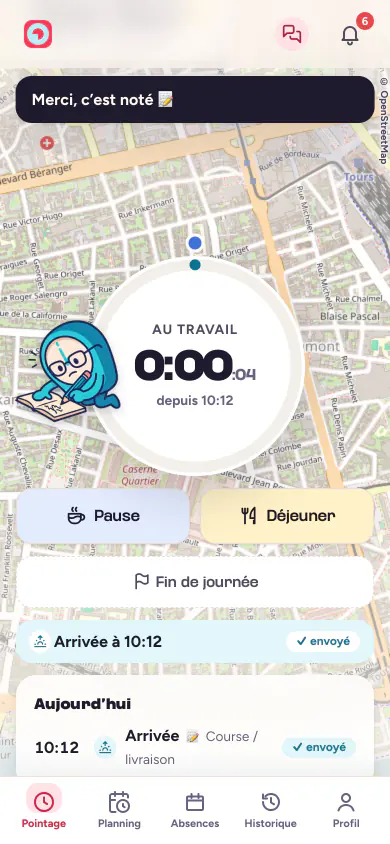
Le salarié ouvre l’appli HORAE, onglet « Pointage ». Tout se fait avec le gros bouton du cadran, puis les boutons du dessous.
- Arrivée : « Commencer ma journée ». La pastille du haut rappelle son horaire du jour s’il est au planning, par exemple « Aujourd’hui : 10:00–13:00 · 15:00–19:00 ».
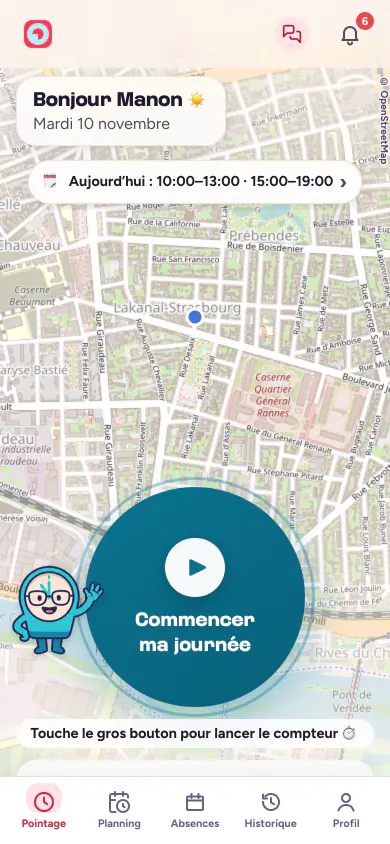
Avant l’arrivée : un seul bouton, et les horaires prévus du jour. Données fictives. 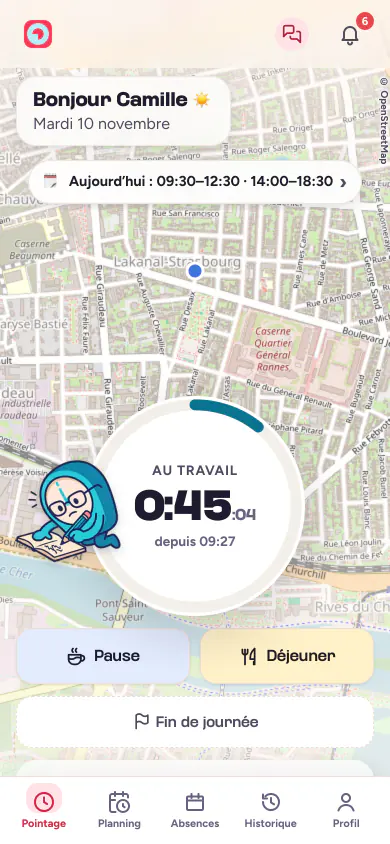
Au travail : le temps du jour avance tout seul, une pause se pointe d’un appui. Données fictives. - Pause ou déjeuner : « Pause » ou « Déjeuner ». Le cadran passe en « ☕ En pause » ou « 🍽️ Déjeuner ». Pour reprendre : « Reprendre ▶ ».
- Départ : « Fin de journée ». HORAE demande de confirmer : « Pas encore » ou « Oui, je termine ».
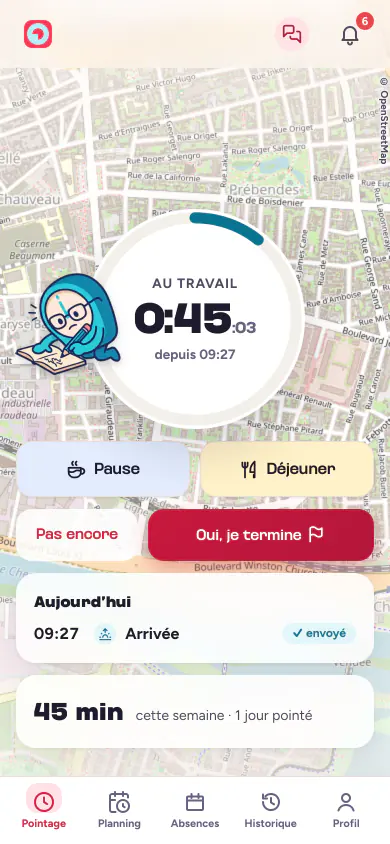
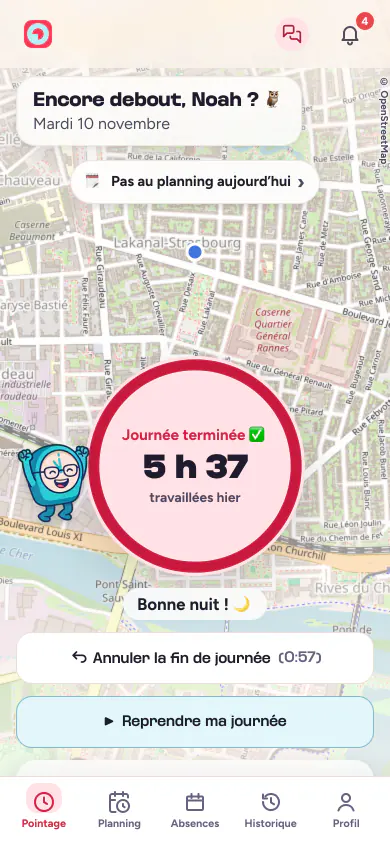
La fin de journée se confirme d’un second appui. Données fictives. - C’est fini. « Journée terminée ✅ » affiche le temps travaillé. Pendant 5 minutes, « Annuler la fin de journée » rouvre la journée. Plus tard, « Reprendre ma journée » la reprend : le temps entre les deux compte comme une pause.
Après chaque appui, une petite mention dit où en est le pointage : « ✓ enregistré », puis « ✓ envoyé ». En bas de l’écran, « cette semaine » résume les jours pointés et les pauses. L’onglet « Historique » montre ses heures, semaine après semaine.
Pour un salarié qui se déplace : avec l’option « Ce salarié se déplace », il voit aussi « Début de trajet » sous le cadran, avant sa journée et après. Le matin, « Fin de trajet » arrête le trajet et commence sa journée ; le soir, « Fin de trajet » termine son retour. Tout est expliqué dans le guide des trajets.
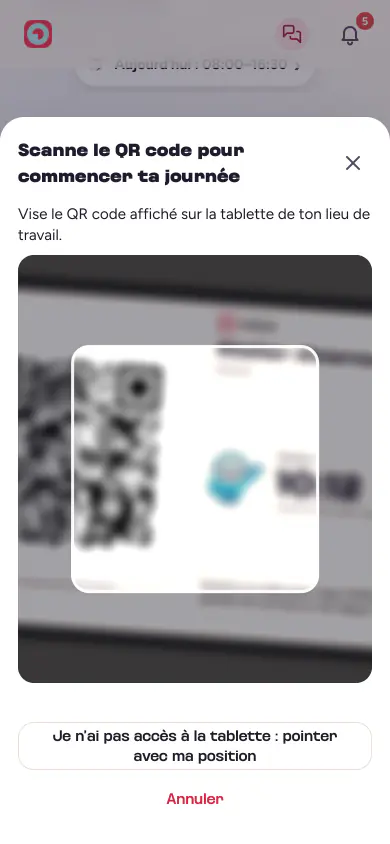
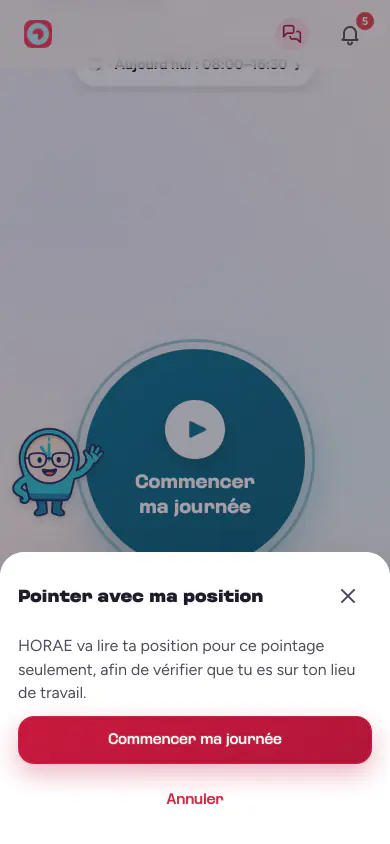
Avec la tablette : le salarié touche le gros bouton, puis scanne le QR code de la tablette (« Vise le QR code affiché sur la tablette de ton lieu de travail. »). Le pointage part dès que le code est lu.
Qui est là : la page « Aujourd’hui »
Côté employeur
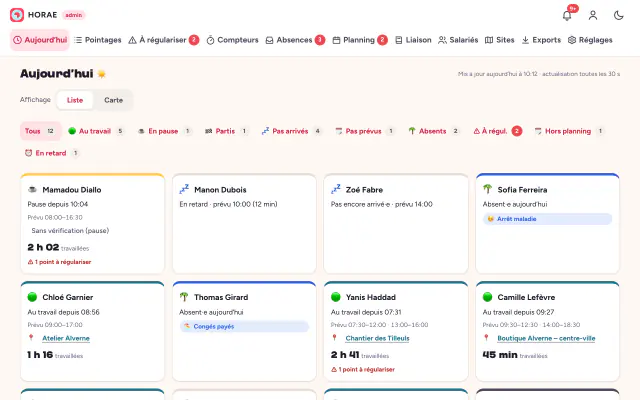
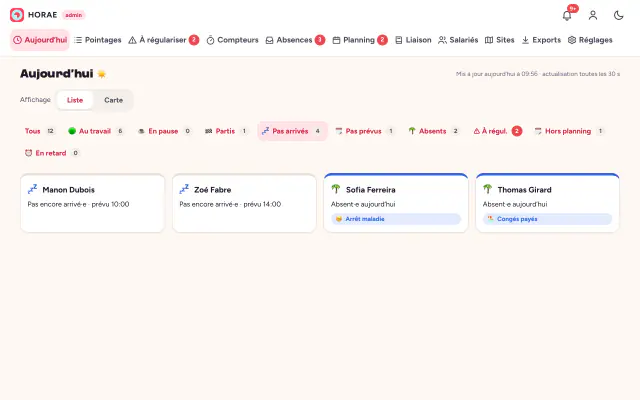
« Aujourd’hui » est votre page d’accueil. Elle se met à jour toutes les 30 secondes, en « Liste » ou en « Carte ».
- Les filtres : « Tous », « 🟢 Au travail », « ☕ En pause », « 🏁 Partis », « 💤 Pas arrivés », « 🗓️ Pas prévus », « 🌴 Absents », « ⚠︎ À régul. » et, s’il y en a, « 🗓️ Hors planning ».
- Sur chaque carte : l’état du salarié, depuis quand, son site et, s’il est suivi au planning, son heure prévue (« Pas encore arrivé·e · prévu 10:00 », « Fin non pointée · prévue 17:00 »).
- La carte : chacun est rangé sous le nom du site de son dernier pointage vérifié.
- Les trajets : un salarié sur la route apparaît « En trajet depuis 08:12 », et le filtre « En trajet » s’ajoute tant que quelqu’un est en trajet (voir les trajets).
Tout ce qui est à régler : « À régulariser »
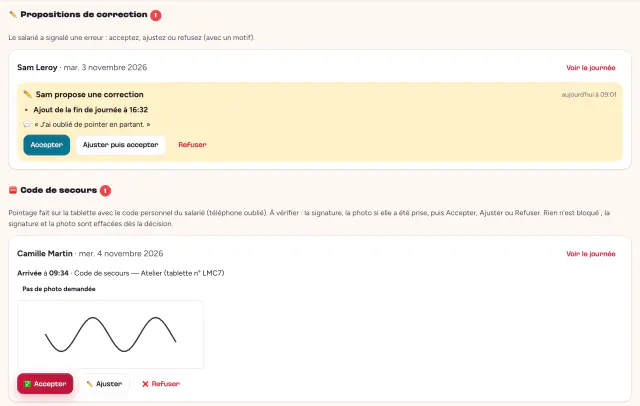
Ce qui demande votre regard arrive au même endroit, rangé par sections. Le chiffre à côté du menu dit combien de cas attendent.
| Section | Ce que c’est | Vos boutons |
|---|---|---|
| 🕓 Départs oubliés | Une journée sans fin, après l’heure limite. | « Saisir l’heure de départ » |
| ✏️ Propositions de correction | Le salarié a signalé une erreur. | « Accepter », « Ajuster puis accepter », « Refuser » |
| 🆘 Code de secours | Un pointage fait sur la tablette avec le code personnel. | « ✅ Accepter », « ✏️ Ajuster », « ❌ Refuser » |
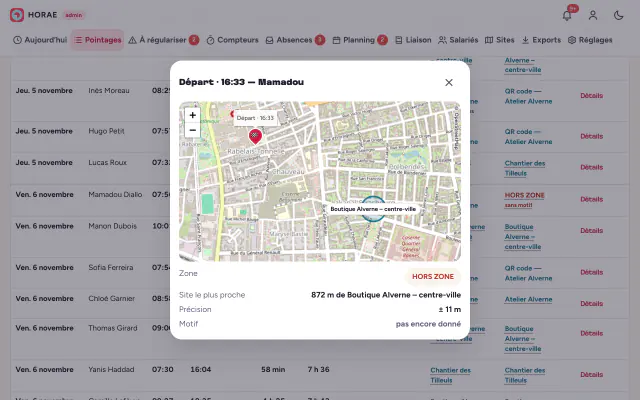
| 📍 Hors zone sans motif | Un pointage hors de la zone, sans motif donné. | « 👀 Marquer comme vu » |
| ⚠️ Anomalies | Sans position, QR code non valable, Wi-Fi non reconnu, pointage inattendu, heure du téléphone décalée, journée longue, pause non terminée. | « 👀 Marquer comme vu », « ✏️ Corriger » |
| 📱 Téléphone partagé | Un même téléphone pointe pour plusieurs personnes (si le repérage est activé). | « 👀 Marquer comme vu » |
| 🚗 Trajets à vérifier | Un trajet que HORAE ne sait pas compter seul, ou pas terminé. | « Changer », dans le détail du jour |
Chaque carte a « Voir la journée ». Un refus demande toujours un motif, que le salarié lit.
Le tableau « Pointages » et le détail d’une journée
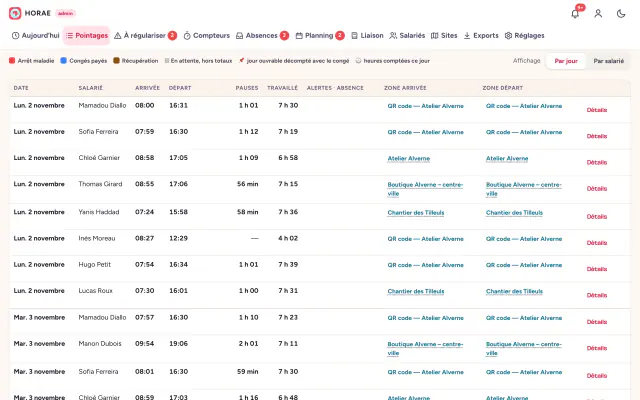
« Pointages » montre le mois : une ligne par journée, avec l’arrivée, le départ, les pauses, le temps travaillé, les alertes et les absences. Filtrez par « Salarié », « Site », « Alerte » ou « Jours », et choisissez l’affichage « Par jour » ou « Par salarié ». En haut, le résumé du mois ; en bas, « Validation du mois » (voir Paie et exports).
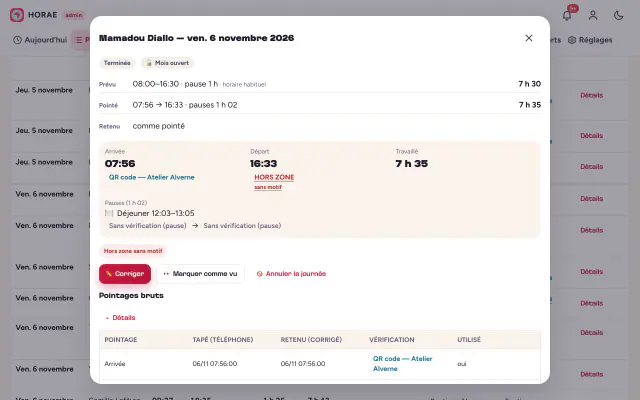
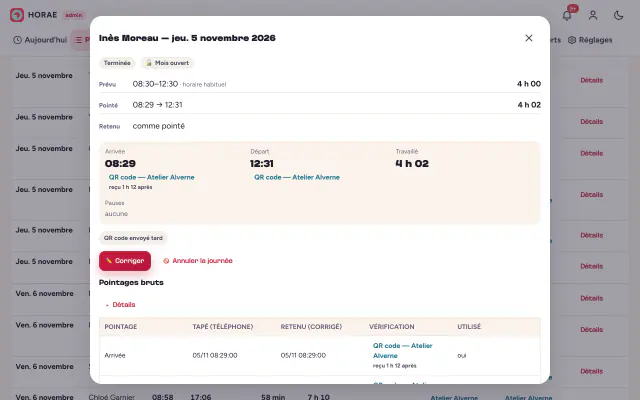
Touchez « Détails » sur une ligne : la journée s’ouvre. Elle montre « Prévu », « Pointé » et « Retenu », la carte du pointage, les « Pointages bruts » et l’« Historique des corrections ». Chaque pointage garde l’heure tapée sur le téléphone et l’heure retenue.
Corriger une journée
- Ouvrez la journée dans « Pointages » et touchez « ✏️ Corriger ». La fenêtre « Corriger la journée ✏️ » s’ouvre.
- Changez l’« Arrivée », le « Départ » ou les « Pauses ». « + Ajouter une pause » ajoute une pause ou un déjeuner.
- Écrivez le motif. « Motif (obligatoire, visible par le salarié) », par exemple « Arrivée réelle à 8 h 45, signalée par le salarié ».
- Touchez « Enregistrer la correction ». Le salarié est prévenu : « ✏️ Ta journée du … a été corrigée ».
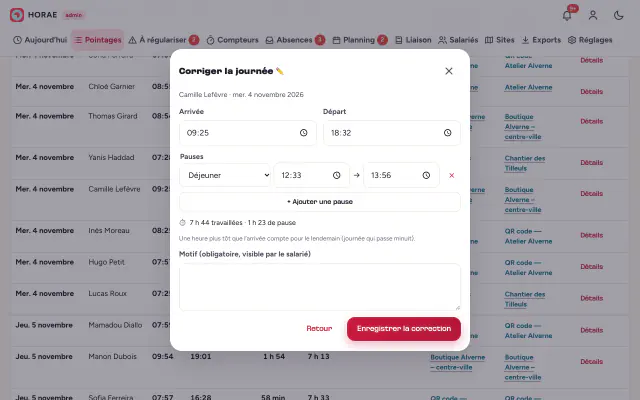
Le pointage d’origine reste visible dans « Pointages bruts », avec l’auteur, la date et l’avant / après de chaque correction. D’autres boutons existent sur la journée : « ➕ Ajouter une journée », « 🚫 Annuler la journée » et, sur un mois validé, « 🔓 Dévalider le mois » (avec un motif).
Comment vous êtes prévenu
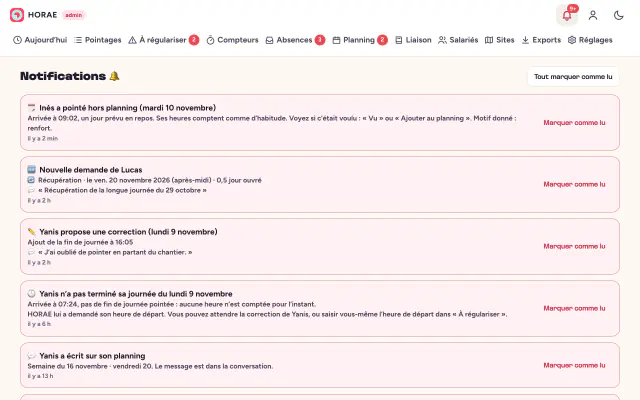
- La cloche de l’appli : une proposition de correction, un départ oublié, une tablette installée ou qui ne donne plus de nouvelles. Une notification lue s’efface 48 h après sa lecture ; une notification non lue reste 30 jours. Ce qui demande encore une action reste là tant qu’elle attend (un « À voir », une proposition, un départ oublié à régulariser, une demande d’absence en cours). C’est la même règle pour vos salariés.
- L’e-mail récapitulatif de 8 h : un seul par jour, seulement s’il y a du nouveau (corrections, départs oubliés, pointages hors planning). Il se coupe dans Réglages → Notifications.
Partie 3Cas particuliers
Pointer sans réseau
Le salarié pointe comme d’habitude. Le pointage est gardé sur son téléphone, avec l’heure de l’appui, et part tout seul dès que le réseau revient (« partira dès que le réseau revient 📶 »). La pastille du haut indique « 📴 Hors ligne » ou le nombre de pointages en attente. Avec la tablette, l’heure du scan est gardée : chez vous, la journée affiche l’heure du scan et l’heure de réception.
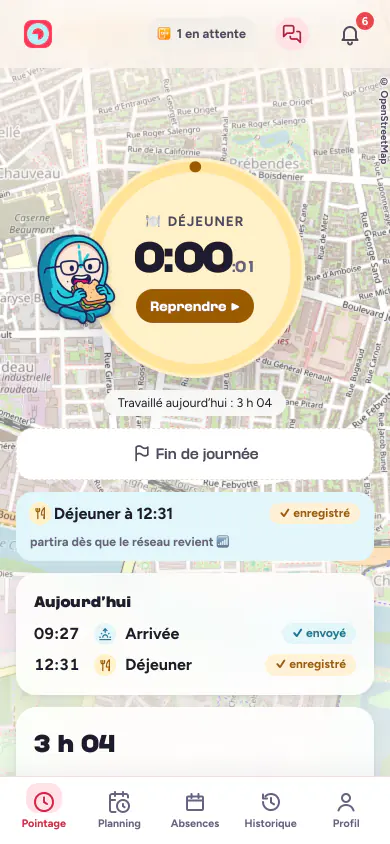
Le détail est sur la page pointer sans réseau.
Un départ oublié
- Le rappel. Après 14 h pointé (ou après la fin prévue au planning), le salarié reçoit : « ⏰ Tu es pointé·e depuis 14 h — tu as oublié de dépointer ? ».
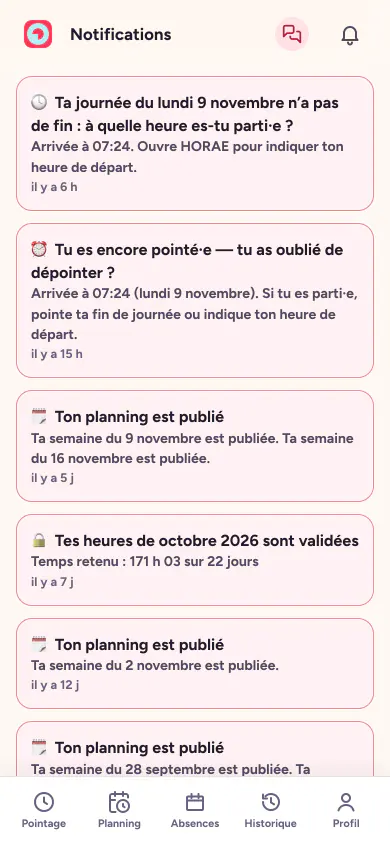
Le rappel arrive dans l’appli quand la journée reste ouverte. Données fictives. - L’heure limite. À 4 h le lendemain, la journée sans départ passe « à régulariser ». HORAE n’invente aucune heure. Le salarié lit : « 🕓 À quelle heure es-tu parti·e … ? » et peut répondre.
- Vous décidez. Dans « À régulariser », section « 🕓 Départs oubliés », touchez « Saisir l’heure de départ », ou acceptez la proposition du salarié.
Le salarié signale une erreur
Dans son « Historique », le salarié touche « ✏️ Signaler une erreur » sur la journée. HORAE lui demande « Qu’est-ce qui s’est passé ? » : une pause oubliée, une arrivée ou un départ faux ou oublié, une pause pointée par erreur, ou « Autre chose ». Il voit sa journée corrigée, peut ajouter « Un mot pour ton responsable (facultatif) », puis touche « Envoyer à mon responsable ».
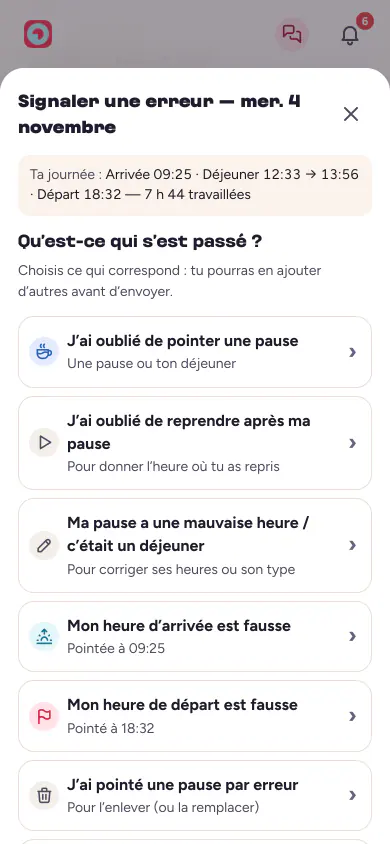
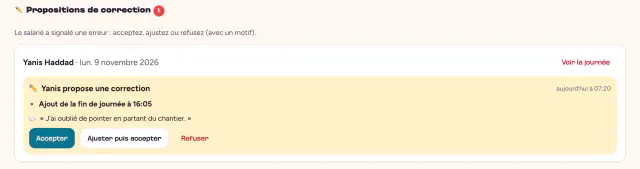
La proposition arrive dans « À régulariser ». Rien ne change tant que vous n’avez pas accepté. Une fois le mois validé, le salarié vous en parle directement.
Un pointage hors de la zone
Le pointage est enregistré. Le salarié lit « Tu as pointé hors zone 🧭 » et peut donner un motif : « 🚗 Déplacement / mission extérieure », « 🚚 Course / livraison », « 🏠 Télétravail », « 📡 GPS imprécis » ou « ✍️ Autre ». Il peut aussi répondre « Plus tard ». Sans motif, le pointage arrive dans « À régulariser », section « Hors zone sans motif ».
Un salarié sans son téléphone
Avec le code de secours activé, il touche « J’ai oublié mon téléphone » sur la tablette, tape son code, choisit ce qu’il pointe (« Commencer ma journée », « Pause », « Fin de journée »…), signe du doigt, puis lit « C’est noté … Ton responsable va le vérifier. ». Le pointage arrive dans « À régulariser », section « 🆘 Code de secours ». La signature et la photo éventuelle sont effacées dès votre décision.
Sans code de secours, le salarié vous prévient, et vous ajoutez sa journée dans « Pointages » avec « ➕ Ajouter une journée ».
Une journée qui finit après minuit
Elle compte pour le jour où elle a commencé. Le salarié pointe sa fin comme d’habitude ; l’écran lui dit « Bonne nuit ! 🌙 ». Pour un créneau de nuit prévu au planning, la journée reste ouverte jusqu’à 4 h après la fin prévue.
Un pointage un jour de repos
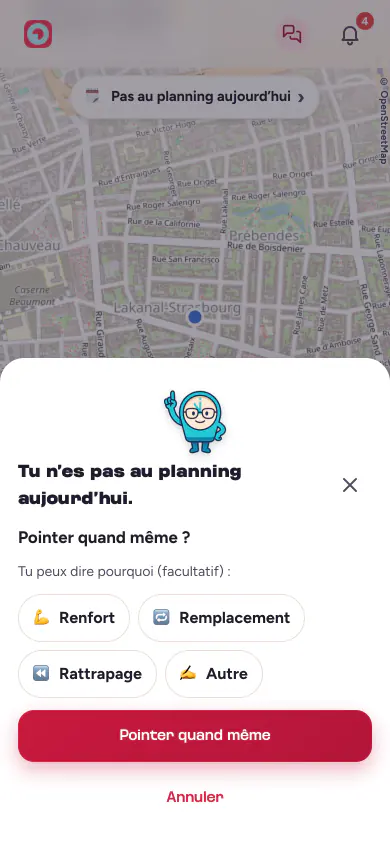
Pour un salarié suivi au planning, un jour de repos publié : HORAE lui demande « Tu n’es pas au planning aujourd’hui. Pointer quand même ? », avec un motif facultatif (« Renfort », « Remplacement », « Rattrapage », « Autre »). Il pointe sans aucun blocage, et ses heures comptent. De votre côté, la journée porte le badge « Hors planning ».
Position imprécise, téléphone partagé, tablette muette
- Position imprécise : au-delà de 150 m de précision, le pointage est enregistré et signalé « Position imprécise ». Le salarié peut aussi « Scanner le QR code de la tablette » s’il y en a une.
- Localisation désactivée : l’appli explique comment l’activer (« Comment faire ? »). Dans l’appli iPhone ou Android, « Ouvrir les réglages » ouvre la page de HORAE dans les réglages du téléphone, et le chemin est écrit pas à pas en dessous (par exemple, sur iPhone : Réglages → HORAE → Position → « Lorsque l’app est active »). Avec une tablette, le salarié peut pointer avec le QR code.
- Heure du téléphone décalée : le pointage est gardé et signalé « Heure du téléphone décalée ».
- Téléphone partagé : dans l’onglet « Téléphones partagés », « Repérer un téléphone qui pointe pour plusieurs personnes » signale deux pointages du même téléphone pour deux personnes à moins de 3 heures d’écart.
- Tablette muette : après 30 minutes sans nouvelles, la cloche vous prévient. Les salariés peuvent pointer avec leur position en attendant (« Je n’ai pas accès à la tablette : pointer avec ma position »).
Partie 4Questions fréquentes sur le pointage
Un salarié peut-il pointer sans réseau ?
Oui. Le pointage est gardé sur son téléphone avec l’heure de l’appui, puis il part tout seul dès que le réseau revient. C’est l’heure de l’appui qui compte, jamais celle de l’envoi.
La position du salarié est-elle suivie pendant la journée ?
La position est lue au moment de chaque pointage, pour ce pointage seulement. Rien n’est enregistré entre deux pointages, et la position exacte est effacée au bout de 60 jours au plus.
Que se passe-t-il quand un salarié oublie de pointer son départ ?
Il reçoit un rappel après 14 h pointé, ou après la fin prévue s’il est suivi au planning. À l’heure limite (4 h le lendemain), la journée passe « à régulariser » : HORAE n’invente aucune heure. Vous saisissez l’heure de départ, ou vous acceptez celle que propose le salarié.
Que devient un pointage fait hors de la zone du site ?
Il est toujours enregistré, et le salarié peut donner un motif (déplacement, course, télétravail, GPS imprécis, autre). Sans motif, il arrive dans « À régulariser » pour que vous le regardiez.
Comment un salarié corrige-t-il une erreur de pointage ?
Dans son « Historique », il touche « Signaler une erreur » sur la journée et propose la bonne heure. La proposition arrive dans « À régulariser » : vous l’acceptez, l’ajustez ou la refusez avec un motif. Le pointage d’origine reste visible.
Faut-il une tablette pour pointer avec HORAE ?
Elle est facultative : les salariés pointent sur leur téléphone, avec la position ou le Wi-Fi du site. La tablette QR code est utile à l’entrée d’un site, et elle permet le code de secours.
Un salarié peut-il pointer sans son téléphone ?
Oui, avec le code de secours, si vous l’avez activé et qu’une tablette est installée : il tape son code personnel à 6 chiffres sur la tablette et signe du doigt. Vous vérifiez ensuite le pointage dans « À régulariser ».
Où voir qui est arrivé ce matin ?
Dans « Aujourd’hui », mis à jour toutes les 30 secondes : en liste ou sur la carte, avec les filtres « Au travail », « En pause », « Partis », « Pas arrivés » et « Absents ».
Voir aussi
Captures réalisées avec des données fictives. Fonds de carte : © les contributeurs d’OpenStreetMap.
Essayez HORAE avec votre équipe
30 jours gratuits · Sans carte bancaire · Sans engagement · Prêt en quelques minutes. Besoin d’en parler à quelqu’un ? On vous rappelle.